
چرا باید تنظیمات نور صفحه آیفون خود را تغییر دهید؟ مزایا و نکات کاربردی

تنظیمات نور صفحه آیفون یکی از قابلیتهای مهم این گوشی است که تأثیر زیادی بر راحتی چشم، وضوح نمایشگر و عمر باتری دارد. همه ما میدانیم که در محیطهای پرنور، نیاز به روشنایی بیشتری داریم و در محیطهای تاریک، کاهش نور میتواند به چشمها کمک کند. به همین دلیل، آشنایی با تنظیمات دقیق نور صفحه میتواند به بهبود تجربه استفاده شما از آیفون کمک کند. این مقاله با هدف راهنمایی شما برای بهینهسازی تنظیمات نور صفحه آیفون و کاهش فشار به چشمها، به همراه نکات مفید و کاربردی ارائه میشود. ما به شما نشان خواهیم داد که چگونه میتوانید از ویژگیهایی مانند حالت خودکار نور صفحه آیفون، Night Shift و True Tone به بهترین شکل استفاده کنید.
تنظیمات نور صفحه آیفون چیست؟
تنظیمات نور صفحه آیفون شامل ابزارهایی است که به شما این امکان را میدهند تا روشنایی صفحهنمایش گوشی خود را به نحوی تنظیم کنید که علاوه بر راحتی چشمها، مصرف باتری بهینه شود. با استفاده از این تنظیمات میتوانید در هر محیطی بهترین تجربه را از نمایشگر آیفون خود داشته باشید. در اینجا، مهمترین ویژگیهای مربوط به نور صفحه آیفون را بررسی میکنیم:
- تنظیم روشنایی دستی: این گزینه به شما اجازه میدهد که روشنایی صفحه را به دلخواه خود تنظیم کنید.
- حالت خودکار نور صفحه (Auto-Brightness): روشنایی صفحه را بر اساس نور محیط به طور خودکار تنظیم میکند.
- Night Shift:کاهش نور آبی صفحه به منظور کمک به خواب بهتر در شب.
- True Tone:تنظیم رنگها و روشنایی صفحه بر اساس نور محیط برای بهبود دقت رنگها.
چگونه تنظیمات نور صفحه آیفون را بهینهسازی کنیم؟
در این بخش، به طور مفصل به شما توضیح خواهیم داد که چگونه میتوانید تنظیمات نور صفحه آیفون خود را به بهترین شکل تنظیم کنید تا در استفاده روزانه از دستگاه، به راحتی چشمها و بهبود عمر باتری برسید. همچنین شما می توانید با خرید آیفون قسطی از جدید ترین ویژگی های تنظیمات نور صفحه آیفون بهره مند شوید.
1-تنظیم روشنایی دستی
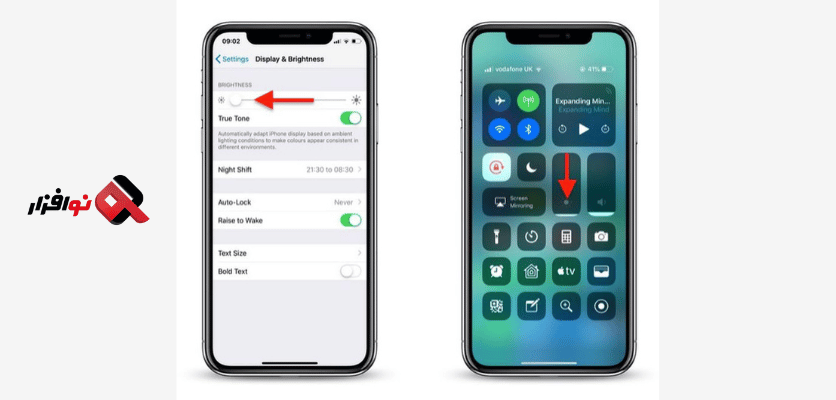
تنظیم روشنایی به صورت دستی یکی از سادهترین و سریعترین راهها برای تنظیم نور صفحه آیفون است. برای تنظیم روشنایی دستی:
- به تنظیمات (Settings) بروید.
- گزینه نمایشگر و روشنایی (Display & Brightness) را انتخاب کنید.
- از نوار کشویی روشنایی برای تنظیم میزان روشنایی استفاده کنید.
اگر بخواهید به سرعت روشنایی صفحه را تنظیم کنید، میتوانید از مرکز کنترل (Control Center) استفاده کنید. کافی است از پایین صفحه کشیده و نوار روشنایی را تنظیم کنید. این روش برای کسانی که نیاز به تغییر سریع روشنایی دارند، بسیار مفید است.
2-فعال کردن حالت خودکار نور صفحه (Auto-Brightness)
حالت خودکار نور صفحه ویژگی مفیدی است که روشنایی صفحه را بر اساس شرایط نوری محیط به طور خودکار تنظیم میکند. برای فعال کردن این ویژگی از تنظیمات نور صفحه آیفون:
- وارد تنظیمات شوید.
- به دسترسپذیری (Accessibility) بروید.
- سپس به نمایشگر و اندازه متن (Display & Text Size) بروید.
- گزینه تنظیم خودکار روشنایی (Auto-Brightness) را فعال کنید.
این ویژگی تنظیمات نور صفحه آیفون به طور خاص به شما کمک میکند تا در شرایط مختلف نوری، نیازی به تنظیم دستی روشنایی نداشته باشید و مصرف باتری شما نیز بهینهتر شود.
3-فعال کردن Night Shift
Night Shift ویژگی دیگری است که در آیفون به شما این امکان را میدهد که نور آبی صفحه را در شب کاهش دهید. این کار به بهبود کیفیت خواب شما کمک میکند. برای فعال کردن Night Shift:
- وارد تنظیمات شوید.
- به نمایشگر و روشنایی (Display & Brightness) بروید.
- روی Night Shift ضربه بزنید و زمان شروع و پایان آن را تنظیم کنید.
میتوانید Night Shift را به صورت خودکار یا دستی تنظیم کنید. به این ترتیب، به محض رسیدن به ساعت تنظیمشده، نور آبی صفحه کاهش یافته و رنگهای گرمتری جایگزین میشود.
4-فعال کردن True Tone
ویژگی True Tone آیفون به طور خودکار رنگهای نمایشگر را با توجه به نور محیط تنظیم میکند. این ویژگی باعث میشود که صفحهنمایش همیشه رنگهای طبیعی و دقیقتری داشته باشد. برای فعال کردن True Tone:
- وارد تنظیمات شوید.
- به نمایشگر و روشنایی (Display & Brightness) بروید.
- گزینه True Tone را فعال کنید.
True Tone نه تنها به راحتی چشمها کمک میکند بلکه باعث میشود رنگها دقیقتر و طبیعیتر به نظر برسند.
نکات و ترفندهای اضافی برای بهینهسازی نور صفحه آیفون
- استفاده از Auto-Brightness برای صرفهجویی در باتری: اگر به دنبال صرفهجویی در مصرف باتری هستید، بهتر است از ویژگی Auto-Brightness استفاده کنید. این ویژگی به طور خودکار روشنایی صفحه را بر اساس محیط تنظیم میکند و نیاز به تغییر دستی ندارد.
- برنامهریزی Night Shift برای ساعات شب: فعال کردن Night Shift در ساعات شب به کاهش نور آبی کمک کرده و باعث میشود خواب بهتری داشته باشید.
- افزایش روشنایی در فضاهای باز: اگر در زیر نور مستقیم خورشید هستید، بهتر است روشنایی صفحه را به صورت دستی افزایش دهید تا دید بهتری داشته باشید.
- خاموش کردن ویژگیهای غیرضروری: اگر در شرایط خاص به صرفهجویی در باتری نیاز دارید، میتوانید ویژگیهایی مانند True Tone را غیرفعال کنید.

رفع مشکلات رایج تنظیمات نور صفحه
اگر با مشکلاتی در تنظیمات نور صفحه مواجه شدید، این راهحلها میتوانند به شما کمک کنند:
- صفحه خیلی تاریک است: اگر روشنایی صفحه آیفون شما خیلی کم است، ابتدا بررسی کنید که ویژگی Auto-Brightness فعال است یا خیر. در صورتی که فعال است و مشکل همچنان ادامه دارد، ممکن است نیاز به ریاستارت گوشی داشته باشید.
- Auto-Brightness کار نمیکند: ممکن است که سنسور نور محیط به درستی کار نکند. برای حل این مشکل، به تنظیمات رفته و از قسمت دسترسپذیری گزینه نمایشگر و اندازه متن را بررسی کنید.
- Night Shift فعال نمیشود: اگر Night Shift به درستی کار نمیکند، ممکن است زمانبندی آن تنظیم نباشد. بررسی کنید که زمان شروع و پایان Night Shift به درستی تنظیم شده باشد.
خرید آیفونهای مناسب از نوافزار
اگر به دنبال خرید آیفون با نمایشگرهای پیشرفته و فناوریهای به روز هستید، مدلهای آیفون 15 و آیفون 16 از نوافزار بهترین گزینهها هستند. این مدلها از ویژگیهای پیشرفتهای مانند ProMotion و صفحه نمایش با روشنایی بالا پشتیبانی میکنند که تجربهای بینظیر از نمایشگر آیفون را به شما میدهند. برای مشاهده و خرید این مدلها، به نوافزار مراجعه کنید.
نتیجهگیری
تنظیمات نور صفحه آیفون ابزارهایی عالی برای بهبود تجربه کاربری و بهینهسازی مصرف باتری هستند. با استفاده از ویژگیهایی مانند حالت خودکار نور صفحه، Night Shift و True Tone، میتوانید نمایشگر خود را برای محیطهای مختلف تنظیم کنید و از راحتی بیشتر بهرهمند شوید. برای خرید مدلهای پیشرفته آیفون و بهرهمندی از نمایشگرهای قدرتمند و تنظیمات نور صفحه آیفون، به نوافزار مراجعه کنید.
سوالات متداول
1-چگونه میتوان Auto-Brightness را غیرفعال کرد؟
به تنظیمات > دسترسپذیری > نمایشگر و اندازه متن بروید و Auto-Brightness را غیرفعال کنید.
2-چرا Night Shift فعال نمیشود؟
بررسی کنید که زمانبندی Night Shift به درستی تنظیم شده باشد و دستگاه شما به آخرین نسخه iOS به روز باشد.
3-آیا فعال کردن True Tone مصرف باتری را در تنظیمات نور صفحه آیفون افزایش میدهد؟
خیر، این ویژگی تأثیر زیادی بر مصرف باتری ندارد و بیشتر به بهبود تجربه بصری کمک میکند.


