
چرا تنظیمات چراغ قوه آیفون میتواند در شرایط اضطراری حیاتی باشد؟
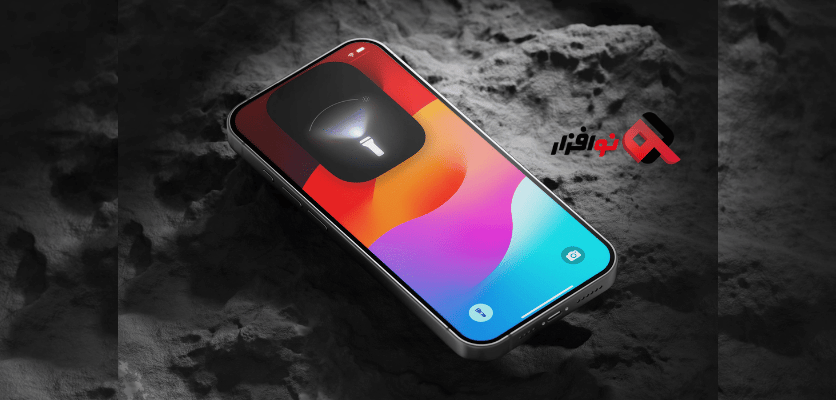
همه ما در موقعیتهایی قرار می گیریم که به یک منبع نور فوری نیاز پیدا می کنیم. از پیدا کردن وسیله ای در تاریکی شب گرفته تا مواقع اضطراری که نیاز به جلب توجه فوری داریم. چراغ قوه یک ابزار حیاتی در گوشیهای هوشمند است که میتواند جانفشانی کند. آیفونها با ویژگی چراغ قوه خود، نه تنها برای روشن کردن محیط در تاریکی به کار میآیند، بلکه میتوانند در موقعیتهای بحرانی به کمک شما بیایند. اما آیا میدانید که میتوانید این ابزار را دقیقاً بهگونهای که میخواهید تنظیم کنید؟ تنظیمات چراغ قوه آیفون به شما این امکان را میدهد که روشنایی آن را مطابق نیازتان تغییر دهید و از آن در شرایط خاص بهطور مؤثر استفاده کنید.
در این مقاله، به شما نشان خواهیم داد که چگونه میتوانید ویژگی تنظیمات چراغ قوه آیفون را به بهترین نحو ممکن شخصیسازی کنید و از آن در زندگی روزمره خود بهرهبرداری کنید. همچنین برای خرید جدید ترین مدل های آیفون قسطی به صفحه فروشگاه نوافزار می توانید مراجعه کنید.
تنظیمات چراغ قوه آیفون چیست؟
چراغ قوه آیفون به کمک فلش LED در پشت گوشی عمل میکند و میتواند به عنوان یک منبع نور در شرایط مختلف به شما کمک کند. در سیستمعامل iOS 18، تنظیمات متنوعی برای این ویژگی در نظر گرفته شده است که به شما این امکان را میدهد که شدت روشنایی آن را تنظیم کنید، آن را به کنترل سنتر اضافه کنید و حتی از Siri برای روشن یا خاموش کردن آن استفاده کنید. این ویژگی در تمامی مدلهای آیفون که از iOS 18 به بعد پشتیبانی میکنند، قابل استفاده است.
چگونه تنظیمات چراغ قوه آیفون را پیکربندی کنیم؟
1-دسترسی به چراغ قوه
برای فعالسازی چراغ قوه، چندین روش در تنظیمات چراغ قوه آیفون وجود دارد:
- کنترل سنتر: با کشیدن انگشت از بالای صفحه (در آیفونهای بدون دکمه خانگی) یا از پایین (در آیفونهای قدیمیتر) به سمت پایین، به کنترل سنتر دسترسی پیدا کرده و روی آیکون چراغ قوه کلیک کنید.
- صفحه قفل: از طریق صفحه قفل نیز میتوانید با فشار طولانی روی آیکون چراغ قوه در پایین صفحه قفل، آن را فعال کنید.
- Siri: همچنین میتوانید به راحتی از Siri برای روشن کردن چراغ قوه استفاده کنید. کافی است بگویید: “Hey Siri, turn on the flashlight.”

2-تنظیم روشنایی چراغ قوه
برای تنظیم شدت روشنایی چراغ قوه آیفون، مراحل زیر را دنبال کنید:
- پس از فعالسازی چراغ قوه از طریق کنترل سنتر، انگشت خود را روی آیکون چراغ قوه نگه دارید.
- با کشیدن انگشت به بالا یا پایین، شدت روشنایی چراغ قوه را تنظیم کنید.
این قابلیت در iOS 18 به شما اجازه میدهد که روشنایی چراغ قوه را در سه سطح مختلف تنظیم کنید که میتواند در شرایط مختلف مانند شب یا روز تفاوت ایجاد کند.
3-اضافه کردن چراغ قوه به کنترل سنتر
برای دسترسی سریعتر به چراغ قوه، میتوانید آن را به کنترل سنتر اضافه کنید. برای این کار:
- به تنظیمات گوشی بروید.
- وارد قسمت Control Center شوید.
- در این بخش از تنظیمات چراغ قوه آیفون، چراغ قوه را از لیست ابزارهای “More Controls” انتخاب کرده و به “Included Controls” اضافه کنید.
4-استفاده از Siri برای کنترل چراغ قوه
استفاده از Siri یکی از سریعترین و سادهترین راهها برای کنترل چراغ قوه است. کافی است تنها بگویید:
- “Hey Siri, turn on the flashlight”
- “Hey Siri, turn off the flashlight”
این روش تنظیمات چراغ قوه آیفون برای مواقعی که دسترسی به گوشی سخت است یا نیاز به روشن کردن چراغ قوه به صورت فوری دارید، بسیار کاربردی است.
ترفندهای استفاده از چراغ قوه آیفون
چراغ قوه آیفون کاربردهای زیادی دارد که میتوانید از آن بهرهبرداری بیشتری داشته باشید:
- استفاده در عکاسی: از چراغ قوه برای ایجاد نور بیشتر در عکسهای شبانه یا مواقعی که نور کافی ندارید، استفاده کنید.
- سیگنالدهی در مواقع اضطراری: در مواقع ضروری، میتوانید از چراغ قوه برای جلب توجه استفاده کنید.
- صرفهجویی در باتری: برای حفظ طول عمر باتری، بهتر است شدت روشنایی چراغ قوه را در حد معقولی نگه دارید.

مشکلات رایج چراغ قوه آیفون و نحوه رفع آنها
در برخی مواقع ممکن است با مشکلاتی در استفاده از تنظیمات چراغ قوه آیفون مواجه شوید. در اینجا به چند مشکل رایج و نحوه رفع آنها پرداختهایم:
- چراغ قوه روشن نمیشود: ابتدا مطمئن شوید که iOS شما بهروزرسانی شده است. در صورت نیاز، گوشی را ریاستارت کنید یا فلش را از طریق بخش تنظیمات سختافزار بررسی کنید.
- چراغ قوه کم نور است: اگر شدت روشنایی چراغ قوه کم است، آن را از طریق کنترل سنتر افزایش دهید. در صورت عدم تغییر، ممکن است با مشکل سختافزاری مواجه باشید.
- چراغ قوه گرم میشود: در صورتی که گوشی شما داغ شده و چراغ قوه قطع میشود، بهطور موقت استفاده از آن را متوقف کنید و به گوشی فرصت دهید تا خنک شود.
خرید آیفونهای سازگار با چراغ قوه از Noafzar
برای استفاده بهینه از تنظیمات چراغ قوه آیفون و ویژگیهای پیشرفتهتر آن، بهتر است یک آیفون با سیستمعامل iOS 18 به بالا داشته باشید. شما میتوانید مدلهای آیفون 15 و 16 را از فروشگاه معتبر Noafzar خریداری کنید که به راحتی با ویژگیهای جدید iOS سازگار است.
نتیجهگیری
تنظیمات چراغ قوه آیفون به شما این امکان را میدهند که از این ابزار کاربردی بهصورت شخصیسازیشده و بهینه استفاده کنید. با یادگیری روشهای مختلف دسترسی به چراغ قوه، تنظیم روشنایی، و استفاده از قابلیتهای Siri، میتوانید این ابزار را در زندگی روزمره خود بهطور مؤثر به کار بگیرید. برای داشتن بهترین تجربه از این ویژگیها، خرید آیفونهای جدید از Noafzar توصیه میشود.
پرسشهای متداول
1-آیا میتوانم در تنظیمات چراغ قوه آیفون برای چراغ قوه یک میانبر ایجاد کنم؟
بله، شما میتوانید با استفاده از ویژگی “Shortcuts” آیفون، برای روشن و خاموش کردن چراغ قوه یک میانبر شخصیسازی کنید.
2-چرا چراغ قوه من خود به خود خاموش میشود؟
در تنظیمات چراغ قوه آیفون ممکن است به دلیل داغ شدن گوشی یا مشکلات نرمافزاری باشد. در این صورت، گوشی خود را ریاستارت کنید و مطمئن شوید که iOS شما بهروز است.
3-چگونه میتوانم شدت روشنایی چراغ قوه را تغییر دهم؟
با فشار طولانی روی آیکون چراغ قوه در کنترل سنتر، میتوانید شدت روشنایی را تنظیم کنید.
4-آیا میتوانم از Siri برای کنترل و تنظیمات چراغ قوه آیفون استفاده کنم؟
بله، با گفتن “Hey Siri, turn on the flashlight” میتوانید چراغ قوه را روشن کنید و به همین صورت آن را خاموش کنید.


