
آشنایی با قابلیت سینماتیک آیفون: تبدیل فیلمبرداری روزمره به آثار سینمایی

امروزه تولید ویدئوهای حرفهای از همیشه آسانتر شده است. با ظهور ابزارهای نوین و امکانات پیشرفتهای همچون قابلیت سینماتیک آیفون، تولید ویدئوهای حرفهای دیگر محدود به دوربینهای گرانقیمت استودیوها نیست. از این رو حتی برای کاربران عادی نیز امکانپذیر شده است. این قابلیت که در آخرین مدلهای آیفون ارائه شده، به کاربران امکان ضبط ویدئوهایی با تغییرات طبیعی فوکوس و عمق میدان مشابه فیلمهای سینمایی را میدهد. به لطف این قابلیت، حتی کاربران عادی نیز میتوانند فیلمهایی با جلوههای سینمایی با کیفیت بالا ایجاد کنند.
در این مقاله، ما قصد داریم تمام جنبههای این قابلیت را بهطور دقیق بررسی کرده و راهکارهایی برای استفاده بهینه از آن ارائه دهیم. از فعالسازی حالت سینماتیک گرفته تا تکنیکهای پیشرفته و ویرایشهای پس از ضبط، این مقاله به شما کمک میکند تا فیلمهایی با کیفیت سینمایی بسازید.
قابلیت سینماتیک آیفون چیست؟
قابلیت سینماتیک آیفون به شما این امکان را میدهد که ویدئوهایی با عمق میدان و فوکوسهای طبیعی و متغیر، مشابه فیلمهای حرفهای ضبط کنید. این ویژگی از ترکیب هوش مصنوعی و پردازش تصویر پیشرفته استفاده میکند تا فوکوس را بهطور خودکار از یک سوژه به سوژه دیگر منتقل کند و عمق میدان را بهطور طبیعی تنظیم نماید. به عبارت دیگر، قابلیت سینماتیک آیفون به شما اجازه میدهد تا تغییرات فوکوس در حین ضبط را با کیفیتی طبیعی و سینمایی تجربه کنید.
این قابلیت نهتنها در ضبط ویدئوهای حرفهای کمک میکند، بلکه به شما اجازه میدهد که پس از ضبط نیز فوکوس و عمق میدان را ویرایش کنید، چیزی که پیشتر تنها در دوربینهای فیلمبرداری پیشرفته ممکن بود. آیفون با استفاده از این ویژگی، میتواند بهطور خودکار سوژهها را شناسایی کرده و بر اساس حرکت یا اولویتهای شما، فوکوس را به شیوهای حرفهای تغییر دهد.
مدلهای پشتیبانیکننده از قابلیت سینماتیک
قابلیت سینماتیک در آیفونهای ۱۳ به بعد معرفی شد و در مدلهای جدیدتر مانند آیفون ۱۴، ۱۵ و ۱۶ بهطور کامل پشتیبانی میشود. برای استفاده از این ویژگی، باید دستگاه شما از iOS 18 یا بالاتر بهرهمند باشد. این ویژگی بهویژه در ضبط ویدئوهای ۴K بسیار مفید است و کیفیت و وضوح تصویر را به سطحی حرفهای ارتقا میدهد. شما می توانید این مدل های آیفون قسطی را از سایت نوافزار خریداری کنید.
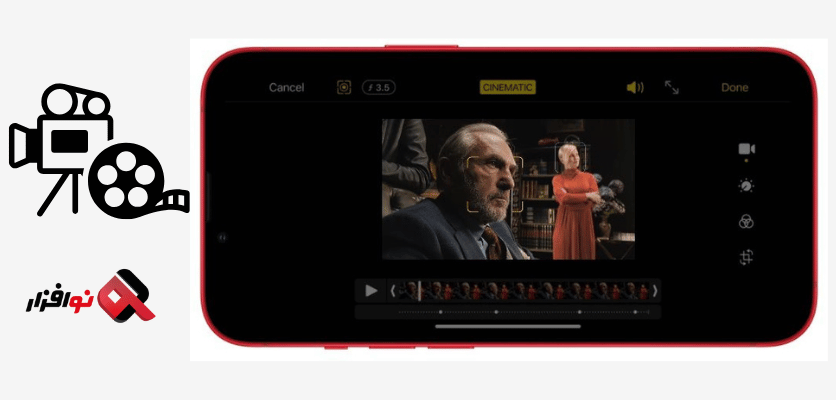
نحوه استفاده از قابلیت سینماتیک آیفون
فعالسازی حالت سینماتیک
برای استفاده از قابلیت سینماتیک آیفون، ابتدا باید وارد اپلیکیشن دوربین آیفون خود شوید. سپس با کشیدن صفحه به چپ یا راست در بالای اپلیکیشن، حالت «Cinematic» را پیدا کنید. اگر این حالت را مشاهده نمیکنید، مطمئن شوید که دستگاه شما از iOS 18 یا بالاتر استفاده میکند. اگر این ویژگی در دسترس نبود، بهروزرسانی نرمافزاری ممکن است نیاز باشد.
ضبط ویدئو با قابلیت سینماتیک
پس از فعالسازی حالت سینماتیک، به راحتی میتوانید دکمه ضبط را فشار دهید و شروع به فیلمبرداری کنید. یکی از ویژگیهای برجسته این حالت، فوکوس خودکار است که بهطور هوشمندانه فوکوس را از یک سوژه به سوژه دیگر تغییر میدهد. برای مثال، اگر شخصی در حال حرکت باشد یا سوژهای تغییر مکان دهد، فوکوس بهطور خودکار به سوژه جدید منتقل میشود. اگر نیاز دارید فوکوس دقیقی روی سوژهای خاص قرار دهید، کافی است صفحه را لمس کرده و سوژه مورد نظر را انتخاب کنید.
ویرایش ویدئوهای سینماتیک
یکی از ویژگیهای منحصر به فرد قابلیت سینماتیک آیفون، امکان ویرایش فوکوس و عمق میدان پس از ضبط است. بهوسیله اپلیکیشن Photos، میتوانید فوکوس و عمق میدان را به دلخواه تغییر دهید و حتی پس از ضبط، تمرکز و ویژگیهای تصویر را به حالت دلخواه خود تنظیم کنید. برای ویرایش، تنها کافی است ویدئو را باز کرده و بر روی نقاط مختلف آن ضربه بزنید تا فوکوس بهطور خودکار تغییر کند.
تنظیمات اضافی در حین ضبط
در حین فیلمبرداری با قابلیت سینماتیک آیفون، شما میتوانید تنظیمات مختلفی را اعمال کنید:
- تنظیم نوردهی (Exposure): این تنظیم به شما این امکان را میدهد که نور و روشنایی ویدئو را بهطور دقیق تنظیم کنید.
- تنظیم عمق میدان (f-stop): این تنظیم به شما کمک میکند تا تاری پسزمینه را به دلخواه خود تنظیم کنید و تصویری با عمق میدان سینمایی به دست آورید.
- فعال یا غیرفعال کردن فلاش: در شرایط نوری کم، میتوانید از فلاش دوربین برای روشن کردن صحنه استفاده کنید.
نکات حرفهای برای استفاده از قابلیت سینماتیک آیفون
- نورپردازی مناسب: نورپردازی خوب نقش بسیار زیادی در کیفیت ویدئوهای شما دارد. بهویژه زمانی که میخواهید عمق میدان و تاری پسزمینه را بهطور طبیعی تنظیم کنید، نور مناسب میتواند تفاوت زیادی در کیفیت نهایی ایجاد کند.
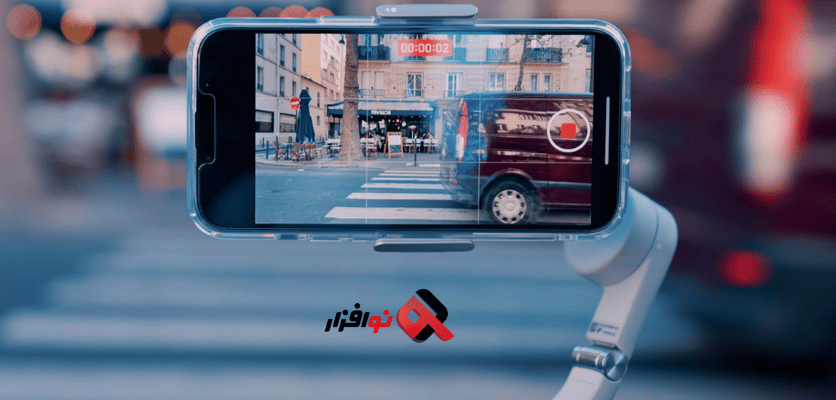
- استفاده از تثبیتکننده دوربین (Gimbal): یکی از بزرگترین چالشهای فیلمبرداری موبایلی، لرزش دوربین است. استفاده از تثبیتکنندهها یا گیمبالها باعث میشود فیلمهای شما بدون لرزش و کاملاً صاف و حرفهای به نظر برسند.
- ترکیب با Dolby Vision HDR: اگر آیفون شما از فناوری Dolby Vision HDR پشتیبانی میکند، این ویژگی را فعال کنید. این فناوری کمک میکند تا رنگها و جزئیات تصویر بهویژه در شرایط نوری ضعیف، بسیار بهبود یابد.
- آزمایش فوکوس دستی: در موارد خاص، اگر میخواهید بیشترین دقت را در فوکوس داشته باشید، از قابلیت فوکوس دستی استفاده کنید. این امر به شما کمک میکند تا سوژهها را دقیقاً مطابق با نیاز خود تنظیم کنید.
رفع مشکلات رایج در قابلیت سینماتیک آیفون
فوکوس به درستی تغییر نمیکند
اگر در قابلیت سینماتیک آیفون متوجه شدید که فوکوس به درستی تغییر نمیکند، ابتدا بررسی کنید که دستگاه شما از iOS 18 یا بالاتر استفاده میکند. همچنین، ممکن است نیاز به ریاستارت دستگاه یا بررسی فضای ذخیرهسازی داشته باشید.
کیفیت ویدئو پایین است
برای دستیابی به ویدئوهای با کیفیت بالا، مطمئن شوید که وضوح تصویر بر روی ۴K تنظیم شده است. در محیطهای کمنور، میتوانید از فلاش دوربین یا منابع نوری خارجی استفاده کنید تا کیفیت تصویر بهبود یابد.
انتخاب آیفون مناسب برای قابلیت سینماتیک
برای بهرهبرداری کامل از قابلیت سینماتیک آیفون، بهترین انتخابها مدلهای آیفون ۱۵ و آیفون ۱۶ هستند. این مدلها بهویژه برای ضبط ویدئوهای ۴K با حالت سینماتیک مناسب هستند و تجربهای حرفهای در فیلمبرداری به شما ارائه میدهند. برای خرید آیفونهای جدید، میتوانید به سایت معتبر Noafzar مراجعه کنید.
سخن پایانی
قابلیت سینماتیک آیفون ابزاری فوقالعاده برای فیلمبرداری حرفهای و تولید ویدئوهای سینمایی است. این ویژگی با استفاده از فناوریهای پیشرفته، به شما امکان ضبط ویدئوهایی با عمق میدان طبیعی و تغییرات دقیق فوکوس را میدهد. با رعایت نکات و تکنیکهای حرفهای، میتوانید ویدئوهایی با کیفیت بالا تولید کرده و حتی پس از ضبط، جزئیات و فوکوسها را ویرایش کنید. اگر به دنبال بهترین تجربه فیلمبرداری با آیفون هستید، مدلهای آیفون ۱۵ و ۱۶ میتوانند بهترین انتخاب برای شما باشند.
سوالات متداول
1-آیا حالت سینماتیک در آیفون ۱۲ وجود دارد؟
خیر، قابلیت سینماتیک آیفون فقط در آیفونهای ۱۳ به بالا وجود دارد.
2-چگونه میتوان کیفیت ویدئوهای سینماتیک را بهبود بخشید؟
با استفاده از نورپردازی مناسب، تثبیتکنندههای دوربین و ضبط ویدئو در حالت ۴K میتوانید کیفیت ویدئوهای خود را بهبود دهید.
3-آیا میتوان ویدئوهای سینماتیک را پس از ضبط ویرایش کرد؟
بله، در قابلیت سینماتیک آیفون شما میتوانید فوکوس و عمق میدان را در اپلیکیشن Photos پس از ضبط ویدئو تغییر دهید.


