
آشنایی با تنظیمات گالری آیفون: راهکارهای بهینهسازی فضا و سازماندهی عکس ها

اگر شما هم از آن دسته افرادی هستید که با حجم زیادی از عکسها و ویدیوها در گالری آیفون خود مواجهاید و احساس میکنید مدیریت آنها بهویژه در شرایطی که فضای ذخیرهسازی دستگاه محدود است، سختتر از قبل شده، باید بدانید که تنظیمات گالری آیفون میتواند بهطور چشمگیری به شما کمک کند. این تنظیمات نهتنها به شما اجازه میدهند که عکسها و ویدیوهای خود را سازماندهی کنید، بلکه بهینهسازی فضای ذخیرهسازی و راحتتر کردن دسترسی به تصاویر و ویدیوهای مورد نظر را نیز ممکن میسازد.
در این مقاله، ما به شما نشان خواهیم داد که چگونه تنظیمات گالری آیفون را بهطور کامل پیکربندی کرده و مشکلات رایج در این زمینه را رفع کنید. با ادامه این مقاله همراه شوید تا به صورت گام به گام نحوه فعالسازی iCloud Photos، ایجاد آلبومهای مرتب، پنهان کردن عکسها و مدیریت دقیق فضای ذخیرهسازی دستگاه را بیاموزید.
تنظیمات گالری آیفون چیست؟
اپلیکیشن Photos (گالری آیفون) به شما امکان میدهد عکسها و ویدیوهای خود را به راحتی ذخیره و مدیریت کنید. این اپلیکیشن در iOS 18 به ویژگیهای جدیدی مجهز شده که کار با گالری را بسیار سادهتر کرده است. از جمله ویژگیهای اصلی آن میتوان به iCloud Photos، آلبومها، یادداشتها، فولدرهای مخفی، و یادآوریها اشاره کرد.
در iOS 18، اپلیکیشن Photos به شما کمک میکند تا به راحتی عکسها و ویدیوها را سازماندهی کرده و فضای ذخیرهسازی دستگاه خود را بهینه کنید. این تنظیمات همچنین به شما کمک میکند تا عکسهای حذفشده را بازیابی کرده و به بهترین شکل از iCloud استفاده کنید.
نحوه پیکربندی تنظیمات گالری آیفون
در این بخش، به صورت گام به گام نحوه تنظیمات گالری آیفون را توضیح خواهیم داد. از فعالسازی iCloud Photos گرفته تا تنظیم آلبومها و بازیابی عکسهای حذفشده.
1. فعالسازی iCloud Photos

یکی از ویژگیهای کلیدی گالری آیفون، iCloud Photos است که به شما این امکان را میدهد تا تمامی عکسها و ویدیوهای خود را به صورت خودکار در فضای ابری ذخیره کنید و از فضای دستگاه خود استفاده بهینه کنید. در تنظیمات گالری آیفون برای فعالسازی این ویژگی، مراحل زیر را دنبال کنید:
- به تنظیمات (Settings) بروید.
- روی نام خود در بالای صفحه ضربه بزنید.
- وارد iCloud شوید.
- به Photos رفته و گزینه iCloud Photos را فعال کنید.
با فعالسازی این گزینه در تنظیمات گالری آیفون، تمام عکسها و ویدیوهای شما به طور خودکار در iCloud ذخیره میشوند و شما میتوانید به آنها از هر دستگاهی دسترسی داشته باشید.
2. سازماندهی با آلبومها
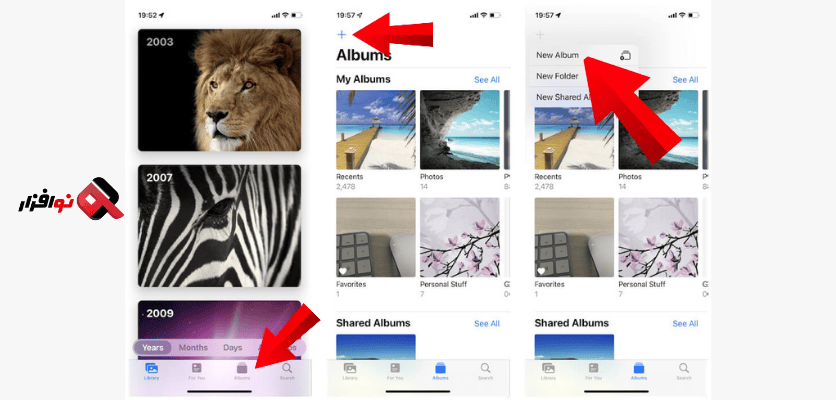
برای سازماندهی بهتر عکسها، میتوانید آلبومهایی را در اپلیکیشن Photos ایجاد کنید. این روش به شما کمک میکند تا عکسها را بر اساس موضوعات مختلف دستهبندی کنید. برای ایجاد آلبوم جدید:
- اپلیکیشن Photos را باز کنید.
- به بخش Albums بروید.
- روی گزینه + در بالا سمت چپ صفحه ضربه بزنید و New Album را انتخاب کنید.
- نام آلبوم را وارد کرده و عکسهایی که میخواهید در آن قرار دهید انتخاب کنید.
3. استفاده از فولدرهای مخفی و Recently Deleted

آیفون به شما این امکان را میدهد که برخی عکسها را از دید دیگران پنهان کنید یا آنها را به طور موقت حذف کنید تا در آینده دوباره بازیابی شوند. در تنظیمات گالری آیفون برای مخفی کردن عکسها:
- عکس مورد نظر را باز کنید.
- روی گزینه سهنقطه در پایین صفحه ضربه بزنید.
- گزینه Hide را انتخاب کنید.
برای بازیابی عکسهای حذفشده نیز میتوانید به بخش Recently Deleted در اپلیکیشن Photos بروید و آنها را بازگردانی کنید.
4. تنظیم نمایش و مرتبسازی عکسها

برای تنظیمات گالری آیفون در اپلیکیشن Photos میتوانید نحوه نمایش عکسها را تغییر دهید و آنها را بر اساس تاریخ یا نوع مرتب کنید. برای این کار:
- به اپلیکیشن Photos بروید.
- به بخش Photos یا Albums بروید.
- در بخش تنظیمات، گزینههای Sort یا مرتبسازی بر اساس تاریخ یا نوع (مانند تصاویر یا ویدیوها) را انتخاب کنید.
این تنظیمات گالری آیفون به شما کمک میکند تا دسترسی سریعتر به عکسها و ویدیوها داشته باشید.
انتخاب آیفون مناسب از نوآفزار
اگر به دنبال خرید آیفون قسطی با فضای ذخیرهسازی بالا برای مدیریت بهتر عکسها و ویدیوها هستید، مدلهای iPhone 15 و iPhone 16 از نوآفزار انتخابهای عالی هستند. این مدلها با حافظههای داخلی 128GB، 256GB و 512GB به شما امکان میدهند تا به راحتی عکسها و ویدیوهای خود را ذخیره کنید.
نکات مهم برای بهینهسازی مدیریت عکسها
در این بخش تنظیمات گالری آیفون، چندین نکته مفید برای مدیریت بهتر عکسها و ویدیوهای خود در آیفون آورده شده است:
استفاده از Optimize iPhone Storage: این ویژگی به شما کمک میکند تا تنها نسخههای با کیفیت پایینتر عکسها را روی دستگاه نگهداری کنید و نسخههای با کیفیت بالا در iCloud ذخیره شوند.
ایجاد آلبومهای هوشمند: آلبومهای هوشمند به طور خودکار عکسها را بر اساس فیلترهای خاص (مانند تاریخ یا موقعیت مکانی) مرتب میکنند.
پشتیبانگیری از عکسها: حتماً عکسها و ویدیوهای خود را به iCloud یا سرویسهای ابری دیگر پشتیبانگیری کنید تا در صورت حذف یا مشکل در دستگاه، آنها را بازیابی کنید.
حذف تکراریها: از اپلیکیشنهایی مانند Gemini Photos برای پیدا کردن و حذف عکسهای تکراری استفاده کنید.

رفع مشکلات متداول گالری آیفون
اگر با مشکلاتی در گالری آیفون خود مواجه هستید، در اینجا چند راه حل برای مشکلات رایج آورده شده است:
- چرا عکسها در آیفون من همگامسازی نمیشوند؟
اگر عکسها و ویدیوهای شما در iCloud همگامسازی نمیشوند، مراحل زیر را امتحان کنید:
- به تنظیمات بروید و از فعال بودن گزینه iCloud Photos مطمئن شوید.
- اگر این گزینه فعال است، اتصال اینترنت خود را بررسی کنید.
- اطمینان حاصل کنید که فضای ذخیرهسازی iCloud شما پر نشده باشد.
- عکسها و ویدیوهای من گم شدهاند، چطور بازیابی کنم؟
اگر عکسها یا ویدیوهای شما به اشتباه حذف شدهاند، به بخش Recently Deleted بروید و آنها را بازیابی کنید. اگر در این بخش وجود ندارند، میتوانید از نسخه پشتیبان iCloud برای بازیابی آنها استفاده کنید.
- مشکل در فضای ذخیرهسازی؟
اگر فضای ذخیرهسازی دستگاه شما پر شده است، میتوانید از گزینه Optimize iPhone Storage استفاده کنید که نسخههای با کیفیت پایینتر را روی دستگاه نگهداری میکند و نسخههای با کیفیت بالا در iCloud ذخیره میشوند.
نتیجهگیری
تنظیمات گالری آیفون به شما این امکان را میدهد تا عکسها و ویدیوهای خود را به راحتی مدیریت کرده و فضای ذخیرهسازی را بهینه کنید. با استفاده از iCloud Photos، آلبومها و تنظیمات مختلف، میتوانید عکسهای خود را به شکلی منظم و دسترسیپذیر نگهداری کنید. امیدواریم این مقاله به شما در بهینهسازی گالری آیفون کمک کرده باشد. برای خرید آیفونهای با ظرفیت بالا، به نوآفزار مراجعه کنید.
سوالات متداول
1-چطور فضای گالری آیفون را آزاد کنم؟
استفاده از Optimize iPhone Storage و حذف عکسهای تکراری میتواند به شما کمک کند تا فضای بیشتری آزاد کنید.
2-آیا میتوانم عکسهای حذفشده را برای همیشه بازیابی کنم؟
اگر عکسها از Recently Deleted حذف شده باشند، بازیابی آنها ممکن است غیرممکن باشد، مگر اینکه نسخه پشتیبان iCloud داشته باشید.
3-چطور iCloud Photos را فعال کنم؟
به تنظیمات بروید، روی نام خود بزنید، وارد iCloud شوید و گزینه Photos را فعال کنید.
4-چطور آلبومهای هوشمند ایجاد کنم؟
از اپلیکیشن Photos استفاده کنید و آلبوم جدید ایجاد کرده و گزینههای فیلتر خودکار را تنظیم کنید.


