
قابلیت Genmoji آیفون + خلق ایموجیهای منحصر به فرد و خلاقانه با Apple Intelligence

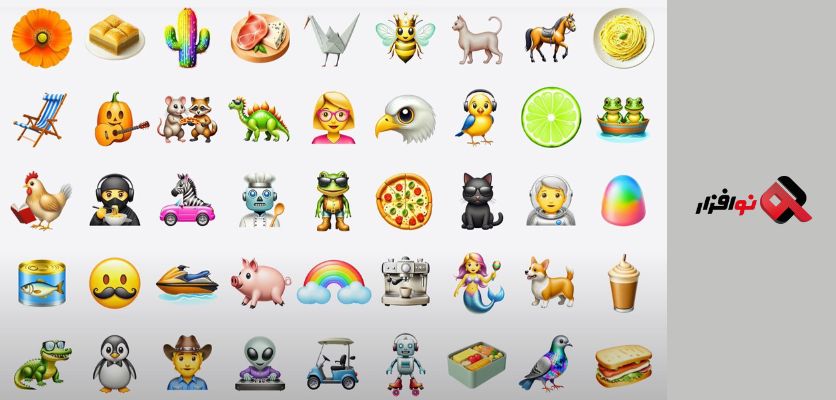
ایموجیها همیشه زبان دوم کاربران دنیای دیجیتال بودهاند؛ راهی سریع و خلاقانه برای انتقال احساسات. اما اپل با معرفی قابلیت Genmoji آیفون در iOS 18 مرزهای این زبان تصویری را جابهجا کرده است. حالا میتوانید تنها با یک جمله ساده یا حتی یک عکس، ایموجیهایی خلق کنید که مخصوص شما و استایل شخصیتان هستند. تصور کنید در حال چت با دوستتان هستید و به جای یک ایموجی معمولی، Genmoji بسازید: یک “گربه با عینک دودی” یا “قهوهای که لبخند میزند”! این همان جادوی Apple Intelligence است که مکالمات شما را خاصتر و زندهتر میکند.
در این مقاله، به معرفی قابلیت Clean Up آیفون، نحوه استفاده از آن، مشکلات احتمالی و همچنین نکات و ترفندهای مربوط به ویرایش عکسها میپردازیم. با این راهنمای گامبهگام، بهراحتی میتوانید تصاویر خود را بهبود بخشید و عکسهایی بینقص ایجاد کنید.
قابلیت Genmoji آیفون چیست؟
قابلیت Genmoji آیفون یک ابزار مبتنی بر Apple Intelligence است که در اپلیکیشن Messages و سایر بخشهای iOS 18 تعبیه شده است. این قابلیت به کاربران امکان میدهد تنها با نوشتن یک دستور متنی یا انتخاب یک عکس، ایموجیهای جدید و سفارشی تولید کنند. برای خرید دستگاههای سازگار، میتوانید برای خرید آیفون قسطی به وبسایت نوافزار مراجعه کنید که جدیدترین مدلهای آیفون را با گارانتی معتبر عرضه میکند.
مزایای قابلیت Genmoji:
- خلاقیت بیحد و مرز: امکان ساخت ایموجیهای متناسب با موقعیتهای خاص.
- یکپارچگی در iOS: استفاده آسان در پیامها، استیکرها و حتی اپلیکیشنهای شخص ثالث.
- ویرایش هوشمند: ترکیب متن، اشیاء و حتی چهره افراد برای خلق ایموجیهای جدید.
این قابلیت Genmoji از نسخه iOS 18.2 به بعد در دسترس قرار دارد و تنها روی آیفون 15 پرو، آیفون 16 و آیپدهای مجهز به چیپ M1 یا بالاتر پشتیبانی میشود. Genmoji بخشی از موج قابلیتهای هوش مصنوعی اپل در 2025 است.

چگونه از قابلیت Genmoji آیفون استفاده کنیم؟
1- بهروزرسانی به iOS 18.2 یا بالاتر
برای شروع، مطمئن شوید دستگاه شما به آخرین نسخه iOS بهروزرسانی شده است:
- به Settings > General > Software Update بروید.
- آخرین نسخه iOS 18.2 یا بالاتر را دانلود و نصب کنید.
این مرحله حیاتی است چون Genmoji در نسخههای قبلی وجود ندارد.
2-فعالسازی Apple Intelligence
Genmoji بخشی از سرویس Apple Intelligence است. برای فعالسازی:
- به Settings > Apple Intelligence & Siri بروید.
- زبان دستگاه را به English (US) تغییر دهید.
- اگر پیام Waitlist ظاهر شد، باید ثبتنام کنید تا دسترسی فعال شود.
3-ساخت Genmoji در Messages
حالا وقت ساخت اولین Genmoji شماست:
- اپلیکیشن Messages را باز کنید.
- در بخش تایپ متن، روی آیکون ایموجی ضربه بزنید.
- گزینه + Genmoji را انتخاب کنید.
- یک دستور وارد کنید، مثلاً: “cat with sunglasses” یا “coffee cup with smile”.
- یا یک عکس از Photos انتخاب کنید تا سیستم از آن الهام بگیرد.
- چند ثانیه صبر کنید تا Apple Intelligence ایموجیهای پیشنهادی تولید کند.
4-استفاده و اشتراکگذاری Genmoji
ایموجی ساختهشده را میتوانید:
- به پیام خود اضافه کنید.
- بهعنوان Sticker روی تصاویر یا متنها بچسبانید.
- در اپلیکیشنهای دیگر مثل WhatsApp یا Telegram به اشتراک بگذارید.
ترفندهایی برای ساخت Genmoji خلاقانه
برای اینکه ایموجیهای شما خاصتر و جذابتر باشند:
- از دستورهای دقیق استفاده کنید: به جای “dog”، بنویسید “golden retriever puppy wearing a red bow tie”.
- اکسسوری اضافه کنید: کلاه، عینک یا لباس خاص به دستور خود اضافه کنید.
- از عکسهای واقعی استفاده کنید: مثلاً یک سلفی بارگذاری کنید تا Apple Intelligence بر اساس آن Genmoji شما را بسازد.
- ترکیب چند ایده: مثل “pizza shaped like a heart with fire around it”.
- ذخیره و بازاستفاده: ایموجیهای ساختهشده را ذخیره کنید و در موقعیتهای مختلف استفاده نمایید.
مشکلات رایج و راهحلها در قابلیت Genmoji
برخی کاربران ممکن است با مشکلات در قابلیت Genmoji زیر روبهرو شوند:
- Genmoji در دستگاه من ظاهر نمیشود: مطمئن شوید دستگاه شما آیفون 15 پرو، آیفون 16 یا آیپد M1 است. مدلهای قدیمی پشتیبانی نمیشوند.
- نتیجه دقیق نیست: دستور خود را واضحتر و با جزئیات بیشتر وارد کنید.
- عدم دسترسی در ایران: چون Apple Intelligence در برخی مناطق محدود است، میتوانید از VPN استفاده کنید.
- کمبود فضای ذخیرهسازی: مطمئن شوید فضای کافی در دستگاه موجود باشد تا ایموجیها تولید شوند.
نکات کلیدی برای شخصیسازی بیشتر Genmoji
دقت در دستورات متنی: برای گرفتن بهترین نتیجه در قابلیت Genmoji، دستورات خود را با جزئیات بیشتری وارد کنید. بهعنوان مثال، بهجای نوشتن “person”, بنویسید “person with curly hair wearing a blue jacket”.
تصاویر با کیفیت: برای ساخت Genmoji از عکسها، اطمینان حاصل کنید که تصویر شما واضح و با کیفیت باشد. این باعث میشود که نتیجه نهایی دقیقتر و زیباتر شود.
تمرکز بر شخصیتهای مورد علاقه: برای ساخت ایموجیهای شخصی، میتوانید از افراد خاص، شخصیتها یا حتی حیوانات خانگی خود الهام بگیرید. این باعث میشود که ایموجیها بهطور واقعیتری با شخصیت شما ارتباط برقرار کنند.
دستگاه | پشتیبانی از Genmoji | سیستمعامل لازم |
| iPhone 16 Pro/Pro Max | ✅ | iOS 18.2+ |
iPhone 15 Pro/Pro Max | ✅ | iOS 18.2+ |
iPad Pro (M1 و بالاتر) | ✅ | iPadOS 18.2+ |
iPhone 14 و قدیمیتر | ❌ | — |
نتیجهگیری
قابلیت Genmoji آیفون تجربهای نو و سرگرمکننده برای کاربران iOS 18 فراهم کرده است. این ابزار با ترکیب خلاقیت شخصی و هوش مصنوعی اپل، پیامهای شما را جذابتر، زندهتر و شخصیتر میکند. اگر به دنبال ساخت ایموجیهای خاص خود هستید، بهروزرسانی به iOS 18.2 و خرید یک دستگاه سازگار مانند iPhone 16 Pro از Noafzar بهترین انتخاب خواهد بود. اکنون نوبت شماست: اولین Genmoji خلاقانه خود را بسازید و ارتباطات دیجیتال خود را متفاوتتر از همیشه تجربه کنید.
سوالات متداول
1-آیا قابلیت Genmoji آیفون بهصورت آفلاین کار میکند؟
خیر، پردازش Genmoji نیازمند Apple Intelligence است که بخشی از آن در فضای ابری اجرا میشود.
2-چگونه میتوانم Genmoji را در واتساپ یا تلگرام استفاده کنم؟
پس از ساخت، آن را بهعنوان استیکر یا تصویر ذخیره و در اپلیکیشنهای دیگر به اشتراک بگذارید.
3-چرا نتایج Genmoji گاهی عجیب هستند؟
به دلیل وابستگی به مدل هوش مصنوعی، بهتر است دستور خود را واضحتر و دقیقتر وارد کنید.
4-آیا میتوان از عکسهای دوستان برای ساخت Genmoji استفاده کرد؟
بله، با بارگذاری عکس افراد میتوانید ایموجیهای شخصیسازیشده برای آنها بسازید.


