
قابلیت Clean Up آیفون + ویرایش دقیق و حرفهای عکسها با تکنولوژی Apple Intelligence

آیا تا به حال در حین گرفتن عکس، کسی به طور ناخواسته در پسزمینه قرار گرفته یا اشیائی مزاحم تصویر شما را خراب کردهاند؟ قابلیت Clean Up آیفون بهویژه در سیستمعامل iOS 18.1 به شما این امکان را میدهد که بهسادگی و بدون دردسر، این اشیاء ناخواسته را از تصاویر خود حذف کنید.
با بهرهگیری از تکنولوژی هوشمند Apple Intelligence، این ابزار به کاربران این امکان را میدهد که با استفاده از ویرایش غیر تخریبی، عکسهای خود را دقیقاً به شکلی که میخواهند، بهبود بخشند.تغییرات جدید در سیستمعامل iOS 18 و ابزارهای هوشمند اپل، مانند قابلیت Clean Up آیفون، به کاربران این امکان را میدهند تا عکسهای خود را با دقت بیشتری ویرایش کنند.
پس اگر شما هم از آن دسته افرادی هستید که به دنبال حذف اشیاء اضافی از عکسها یا بهبود کیفیت تصاویر خود هستید، ابزار Clean Up میتواند گزینهای عالی برای شما باشد. این قابلیت هوشمند با استفاده از تکنولوژی Apple Intelligence، میتواند اشیاء ناخواسته مانند شخصی که در پسزمینه عکس قرار دارد، یا حتی عناصر اضافی از تصاویر شما را بهراحتی حذف کند.
در این مقاله، به معرفی قابلیت Clean Up آیفون، نحوه استفاده از آن، مشکلات احتمالی و همچنین نکات و ترفندهای مربوط به ویرایش عکسها میپردازیم. با این راهنمای گامبهگام، بهراحتی میتوانید تصاویر خود را بهبود بخشید و عکسهایی بینقص ایجاد کنید.
قابلیت Clean Up آیفون چیست؟
قابلیت Clean Up آیفون یکی از ابزارهای پیشرفته اپل است که با استفاده از Apple Intelligence، در اپلیکیشن Photos به شما این امکان را میدهد که اشیاء اضافی یا ناخواسته را از تصاویر خود حذف کنید. این ابزار بهویژه برای افرادی که میخواهند عکسهای خود را از اشیاء مزاحم، افرادی که به اشتباه وارد عکس شدهاند، یا حتی اشیاء کوچک و بیاهمیت پاک کنند، بسیار مفید است. این ویژگی به صورت غیر تخریبی (non-destructive) عمل میکند، به این معنی که هیچگونه تغییر دائمی در اصل عکس ایجاد نمیشود و میتوانید هر زمانی که خواستید ویرایشها را لغو کنید.
این ویژگی برای دستگاههایی با iOS 18.1 یا بالاتر و مدلهای آیفون 15 پرو و آیفون 16 و دستگاههای iPad با چیپ M1 یا بالاتر در دسترس است. این قابلیت به همراه اپلیکیشن Photos در دستگاههای اپل ارائه شده و نیاز به اتصال به سرویس Apple Intelligence برای فعالسازی دارد. برای خرید آیفون قسطی به ویژه مدل های آیفون سازگار با iOS18 و بالاتر به وبسایت نوافزار مراجعه کنید.
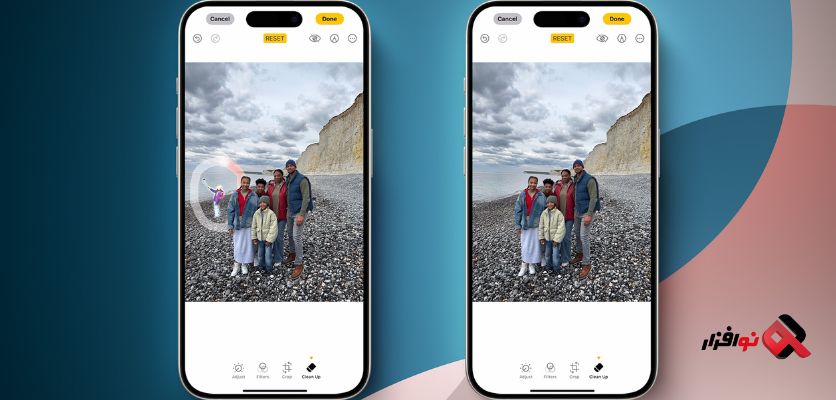
نحوه استفاده از قابلیت Clean Up آیفون
در این بخش، مراحل گامبهگام نحوه استفاده از قابلیت Clean Up آیفون را توضیح خواهیم داد تا شما بتوانید به راحتی از این ابزار برای ویرایش تصاویر خود استفاده کنید.
1-بهروزرسانی به iOS 18.1
برای استفاده از قابلیت Clean Up آیفون، ابتدا باید مطمئن شوید که دستگاه شما به نسخه iOS 18.1 یا بالاتر بهروزرسانی شده است. برای انجام این کار، به مسیر Settings > General > Software Update بروید و آخرین نسخه سیستمعامل را نصب کنید.
2-فعالسازی Apple Intelligence
قابلیت Clean Up به Apple Intelligence متکی است. برای فعالسازی این ویژگی، باید وارد بخش Settings شده و به قسمت Apple Intelligence & Siri بروید. سپس باید زبان دستگاه خود را به English (US) تغییر دهید و در صورت نیاز، به لیست انتظار Apple Intelligence بپیوندید تا دسترسی به قابلیتهای هوشمندتر داشته باشید.
3-استفاده از Clean Up در اپلیکیشن Photos
پس از بهروزرسانی و فعالسازی ویژگیهای لازم، وارد اپلیکیشن Photos شوید و عکسی که میخواهید ویرایش کنید را انتخاب کنید. سپس روی گزینه Edit در بالا سمت راست کلیک کرده و از گزینههای موجود، Clean Up را انتخاب کنید. در این قسمت، میتوانید با استفاده از قلم یا زوم کردن، بخشهای ناخواسته را از عکس حذف کنید.
4– ذخیره و لغو ویرایشها
پس از انجام ویرایش، شما میتوانید تغییرات را ذخیره کنید یا از طریق گزینه Undo و Revert to Original به تصویر اصلی بازگردید. این ویژگی به شما این امکان را میدهد که به راحتی ویرایشها را اصلاح کرده یا لغو کنید.
نکات و ترفندهای حرفهای برای استفاده از Clean Up
برای دستیابی به بهترین نتایج از قابلیت Clean Up آیفون، میتوانید از برخی ترفندها و نکات حرفهای بهرهمند شوید:
- زوم برای دقت بیشتر: برای حذف اشیاء کوچک یا دقیقتر، از قابلیت زوم در هنگام استفاده از قلم Clean Up استفاده کنید تا ویرایشها دقیقتر انجام شوند.
- استفاده از تصاویر با نور مناسب: تصاویر با نور مناسب و وضوح بالا، نتایج بهتری در هنگام استفاده از Clean Up خواهند داشت.
- ترکیب با سایر ابزارهای ویرایش: پس از استفاده از Clean Up، میتوانید از دیگر ابزارهای ویرایش موجود در اپلیکیشن Photos، مانند فیلترها یا برش، برای تکمیل و بهبود بیشتر عکس استفاده کنید.
رفع مشکلات رایج در استفاده از قابلیت clean up آیفون
گاهی ممکن است کاربران با مشکلاتی در استفاده از قابلیت Clean Up روبهرو شوند. در اینجا به برخی از این مشکلات و راهحلهای آنها اشاره میکنیم:
- عدم مشاهده قابلیت Clean Up: اگر این ابزار در دستگاه شما قابل مشاهده نیست، ممکن است نسخه iOS شما قدیمی باشد یا دستگاه شما از این ویژگی پشتیبانی نکند. در این صورت، مطمئن شوید که دستگاه شما به iOS 18.1 یا بالاتر بهروزرسانی شده است و از دستگاههای سازگار با قابلیت Apple Intelligence استفاده میکنید.
- ویرایش نامناسب اشیاء: اگر Clean Up اشیاء را به درستی حذف نکرد، سعی کنید از عکسهای با وضوح و نور مناسب استفاده کنید. همچنین میتوانید از ابزارهای دستی برای پاکسازی دقیقتر استفاده کنید.
- مشکلات در ذخیرهسازی: اگر فضای ذخیرهسازی دستگاه شما کم است، ممکن است تغییرات به درستی ذخیره نشوند. در این صورت، فضای ذخیرهسازی دستگاه را پاک کنید و دوباره تلاش کنید.

انتخاب آیفونهای سازگار با Clean Up
برای استفاده کامل از قابلیت clean up آیفون و سایر ویژگیهای پیشرفته Apple Intelligence، نیاز به مدلهای جدیدتر آیفون دارید. مدلهای آیفون 15 پرو و آیفون 16 از جمله دستگاههایی هستند که به بهترین شکل از این ویژگی پشتیبانی میکنند. برای خرید این مدلها و سایر محصولات اپل به صورت قسطی، میتوانید از فروشگاه معتبر نوافزار دیدن کنید.
نتیجهگیری
قابلیت Clean Up آیفون ابزار قدرتمندی است که با استفاده از تکنولوژی Apple Intelligence، میتواند تجربه ویرایش عکس شما را به سطح بالاتری ببرد. با پیروی از این راهنما و استفاده از نکات و ترفندهای گفته شده، میتوانید عکسهایی بینقص و بدون اشیاء مزاحم ایجاد کنید. برای خرید آیفونهای سازگار با این ویژگی، به Noafzar مراجعه کنید و تجربهای جدید از ویرایش عکس را آغاز کنید.
سوالات متداول
1-آیا قابلیت clean up آیفون فقط روی عکسها کار میکند؟
بله، قابلیت clean up آیفون بهطور خاص برای ویرایش و حذف اشیاء از عکسها طراحی شده است و در حال حاضر روی ویدیوها کار نمیکند.
2-آیا میتوانم عکسهای قدیمی را با قابلیت clean up آیفون ویرایش کنم؟
بله، شما میتوانید از Clean Up برای ویرایش عکسهای قدیمی خود استفاده کنید، به شرطی که دستگاه شما به نسخه iOS 18.1 یا بالاتر بهروزرسانی شده باشد.
3-چگونه میتوانم اشیاء را بهطور دقیق حذف کنم؟
برای حذف دقیق اشیاء، از قابلیت زوم استفاده کنید و مطمئن شوید که نور عکس به خوبی تنظیم شده است.


