
معرفی بهترین اسکنر آیفون + مزایا و معایب استفاده

آیفون شما میتواند یک ابزار قدرتمند برای اسکن اسناد باشد! این شاید چیزی باشد که کمتر به آن توجه کردهاید، اما با استفاده از جدیدترین قابلیتهای iOS 18 و دوربینهای پیشرفته آیفون، دیگر نیازی به دستگاههای پیچیده و پرهزینه برای اسکن ندارید. اگر شما هم از جمله کسانی هستید که به دنبال دیجیتالی کردن اسناد، رسیدها یا حتی عکسهای خود با بالاترین کیفیت است، این مقاله برای شماست. در ادامه با بهترین اسکنر آیفون آشنا خواهید شد که نه تنها سرعت و دقت بالا دارند، بلکه قابلیتهایی مثل شناسایی متن و ذخیرهسازی ابری را نیز در اختیار شما قرار میدهند. همچنین راهکارهایی برای رفع مشکلات رایج و بهبود کیفیت اسکنها و حتی خرید آیفون فسطی ارائه خواهیم کرد.
اسکنر آیفون چیست؟
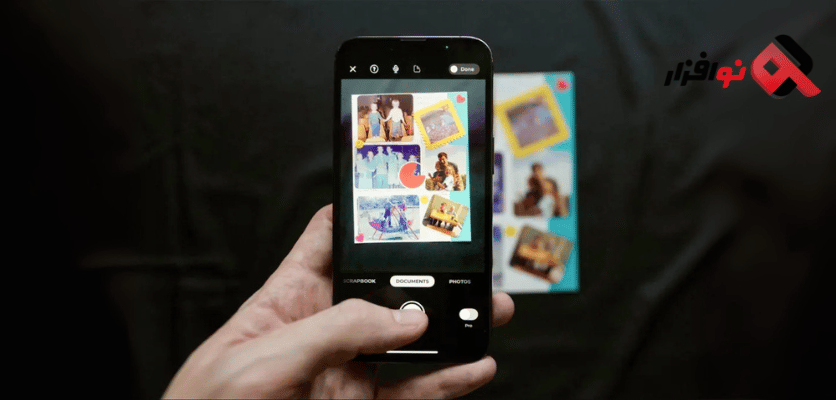
اپلیکیشنهای اسکنر برای آیفون به شما این امکان را میدهند تا با استفاده از دوربین گوشی، اسناد فیزیکی خود را به فایلهای دیجیتال تبدیل کنید. این برنامهها قابلیتهایی مانند OCR (شناسایی متن از تصاویر)، همگامسازی با فضای ابری و ذخیره اسناد به فرمتهای مختلف نظیر PDF را دارند. برخی از این اپلیکیشنها بهطور پیشفرض در آیفون موجود هستند مانند اپلیکیشن Notesو برخی دیگر از بهترین اسکنر آیفون اپلیکیشنهای ثالث میباشند که میتوان آنها را از اپ استور دانلود کرد. با انتشار iOS 18، امکانات بیشتری برای اسکن اسناد در آیفونها ارائه شده که به کاربران این امکان را میدهد تا از دوربین گوشی خود نهایت استفاده را ببرند.
بهترین اسکنر آیفون و نحوه استفاده از آن
در این بخش به معرفی برخی از بهترین اپلیکیشنهای اسکنر برای آیفون و نحوه استفاده از آنها خواهیم پرداخت.
1- استفاده از اپلیکیشن Notes برای اسکن اسناد
اپلیکیشن Notes یکی از بهترین ابزارهای داخلی برای اسکن اسناد در آیفون است. با استفاده از این اپلیکیشن که بهترین اسکنر آیفون است، میتوانید بهراحتی اسناد خود را اسکن کرده و آنها را بهصورت PDF ذخیره کنید.
چگونه از Notes برای اسکن اسناد استفاده کنیم؟
- اپلیکیشن Notes را باز کرده و یک نوت جدید ایجاد کنید.
- روی دکمه دوربین کلیک کنید و گزینه “اسکن اسناد” را انتخاب کنید.
- دوربین گوشی را بر روی سند مورد نظر تنظیم کنید تا بهطور خودکار شناسایی شود.
- اسکنهای متعدد را انجام دهید و در نهایت، سند را بهصورت PDF ذخیره کنید.
این روش استفاده از بهترین اسکنر آیفون برای کاربرانی که بهدنبال یک ابزار ساده و رایگان هستند، بسیار مناسب است.

2-استفاده از اپلیکیشن Adobe Scan
Adobe Scan یکی از بهترین اسکنر آیفون در میان اپلیکیشن ها است که امکانات پیشرفتهای مانند شناسایی متن و ذخیره اسناد به فرمت PDF را ارائه میدهد. این اپلیکیشن بهویژه برای افرادی که نیاز به اسکن اسناد با کیفیت بالا دارند، گزینهای عالی است.
چگونه از Adobe Scan استفاده کنیم؟
- اپلیکیشن Adobe Scan را از اپ استور دانلود کرده و نصب کنید.
- پس از باز کردن اپلیکیشن، دوربین خود را روی سند تنظیم کرده و اسکن را شروع کنید.
- اپلیکیشن بهطور خودکار متنها را شناسایی و آنها را بهصورت PDF ذخیره میکند.
- اسناد اسکنشده را به راحتی میتوان در حساب Adobe یا فضای ابری ذخیره کرد.
این اپلیکیشن به عنوان بهترین اسکنر آیفون شناحته شده، برای افرادی که به دنبال اسکن دقیق و با امکانات بیشتر هستند، بسیار مناسب است.
3-استفاده از Microsoft Lens
Microsoft Lens یک اپلیکیشن قدرتمند دیگر در میان بهترین اسکنر آیفون است که به شما این امکان را میدهد تا اسناد خود را به راحتی اسکن کرده و آنها را بهصورت فایل PDF، Word یا PowerPoint ذخیره کنید.
چگونه از Microsoft Lens استفاده کنیم؟
- اپلیکیشن Microsoft Lens را از اپ استور دانلود و نصب کنید.
- پس از باز کردن اپلیکیشن، دوربین خود را روی سند مورد نظر تنظیم کرده و اسکن کنید.
- اسکن بهطور خودکار انجام میشود و شما میتوانید آن را در فرمتهای مختلف ذخیره کنید.
این اپلیکیشن یکی بهترین اسکنر آیفون شناخته شده، مناسب برای افرادی است که میخواهند اسناد اسکنشده خود را در قالبهای مختلف ذخیره کنند و بهراحتی با سایر دستگاهها همگامسازی نمایند.
4-اپلیکیشنهای دیگر: Scanner Pro و CamScanner
- Scanner Pro یکی از اپلیکیشنهای معروف اسکنر است که امکانات ویژهای نظیر شناسایی لبهها، ویرایش تصویر و همگامسازی ابری دارد. این اپلیکیشن برای افرادی که به دقت بالا در اسکن اسناد نیاز دارند، بسیار مناسب است.
- CamScanner نیز یکی دیگر از اپلیکیشنهای معروف است که بهراحتی میتواند اسناد را اسکن کرده و آنها را به فایلهای PDF تبدیل کند. این اپلیکیشن قابلیتهای پیشرفتهای مانند OCR و قابلیت ویرایش اسناد را دارد.
نکات بهینهسازی اسکنها
برای دریافت بهترین کیفیت از اسکنهای خود، به نکات زیر توجه کنید:
- نور مناسب: برای اسکن دقیق، از نور کافی استفاده کنید. از اسکن در محیطهای تاریک پرهیز کنید.
- استفاده از فوکوس دستی: برای اسکن بهتر، اگر دوربین بهطور خودکار روی سند فوکوس نمیکند، از فوکوس دستی استفاده کنید.
- مدیریت فایلها در اپلیکیشن Files: پس از اسکن اسناد، آنها را در اپلیکیشن Files سازماندهی کنید تا دسترسی به آنها آسانتر شود.
رفع مشکلات رایج در اسکنرهای آیفون
برخی از مشکلات رایج هنگام استفاده از اپلیکیشنهای اسکنر برای آیفون عبارتند از:
- اسکنهای مبهم و تار: برای رفع این مشکل، از نور مناسب و فوکوس دستی استفاده کنید.
- خراب شدن اپلیکیشن: مطمئن شوید که اپلیکیشن خود را بهروز نگه دارید و در صورت بروز مشکلات، اپلیکیشن را دوباره نصب کنید.
- مشکلات در ذخیره فایلها: مطمئن شوید که فضای ذخیرهسازی کافی دارید و تنظیمات همگامسازی ابری را بررسی کنید.
برای مشکلات فنی، میتوانید به پشتیبانی اپل مراجعه کنید.
انتخاب آیفونهای سازگار از Noafzar
اگر بهدنبال آیفونی با دوربین قوی برای اسکن اسناد با کیفیت بالا هستید، مدلهای آیفون 16 و آیفون 17 بهترین گزینهها هستند. این مدلها با دوربینهای پیشرفته خود قادرند تا اسکنهایی با کیفیت بالا و جزئیات دقیق را برای بهترین اسکنر آیفون ارائه دهند. برای خرید این مدلها، میتوانید به سایت نوافزار مراجعه کنید.
سخن پایانی
استفاده از اپلیکیشنهای اسکنر آیفون میتواند فرآیند دیجیتالی کردن اسناد را بهطور قابل توجهی ساده کند. با توجه به ویژگیهای پیشرفته در iOS 18 و اپلیکیشنهای متعدد، شما میتوانید بهراحتی به کمک بهترین اسکنر آیفون، اسناد خود را اسکن کرده و آنها را ذخیره کنید. با توجه به نیازهای خود، میتوانید از اپلیکیشنهای رایگان مانند Notes یا اپلیکیشنهای پیشرفتهتری مانند Adobe Scan و Microsoft Lens استفاده کنید. برای خرید آیفونهای جدید با دوربینهای قدرتمند، به سایت Noafzar مراجعه کنید.
سوالات متداول
1- آیا اپلیکیشن Notes برای اسکن کافی است؟
بله، اپلیکیشن Notes بهترین اسکنر آیفون شناحته شده، برای بسیاری از کاربران کافی است و بهراحتی اسناد را اسکن کرده و بهصورت PDF ذخیره میکند.
2-چگونه میتوان کیفیت اسکن را بهبود داد؟
برای بهبود کیفیت اسکن، از نور مناسب، فوکوس دستی و تنظیمات دستی دوربین استفاده کنید.
3-آیا میتوان اسناد را به صورت رایگان اسکن کرد؟
بله، اپلیکیشنهایی مانند Notes و Adobe Scan به عنوان بهترین اسکنر آیفون، بهطور رایگان قابل استفاده هستند.


