
آموزش مرحله به مرحله تغییر تم آیفون در iOS 18
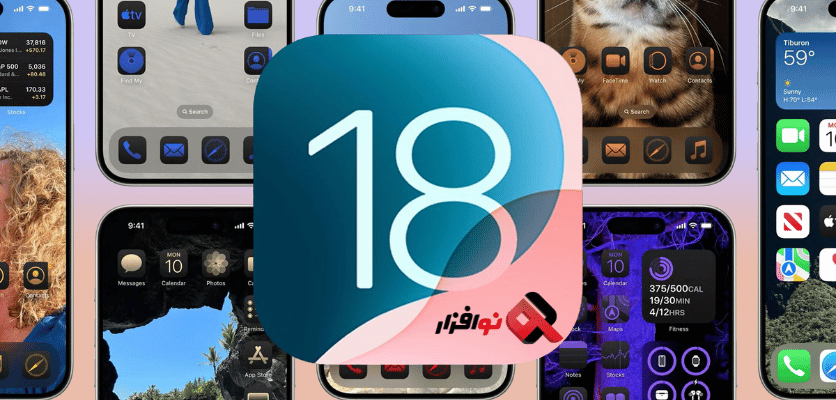
تغییر تم آیفون در iOS 18 به کاربران این امکان را میدهد که ظاهر دستگاه خود را به شکلی دلخواه و منحصر به فرد تنظیم کنند. از تغییر والپیپرها گرفته تا فعالسازی حالت تاریک یا روشن و سفارشیسازی آیکونها، این سیستمعامل امکانات بیشماری را برای شخصیسازی فراهم کرده است. این مقاله راهنمایی جامع است برای کسانی که میخواهند آیفون خود را به شکلی که میخواهند تغییر دهند و تجربهای منحصر به فرد از استفاده از آن داشته باشند. در ادامه، نحوه تغییر تم آیفون در iOS 18 را با جزئیات توضیح خواهیم داد.
اگر به دنبال تغییر تم آیفون در iOS 18 هستید، می توانید با خرید آیفون قسطی جدید ترین مدل های به روز دنیا از نوافزار، از جدید ترین تم ها بهره مند شوید.
تمهای آیفون در iOS 18 چیستند؟
تمهای آیفون در iOS 18 مجموعهای از تنظیمات مختلف هستند که ظاهر دستگاه شما را تحت تأثیر قرار میدهند. این تغییر تم آیفون در iOS 18 شامل انتخاب والپیپرهای مختلف، انتخاب بین حالت تاریک یا روشن، و حتی سفارشیسازی آیکونهای اپلیکیشنها میشود. تغییر تم به شما این امکان را میدهد که تجربه استفاده از آیفون خود را شخصیسازی کنید و آن را متناسب با سلیقه و نیاز خود تنظیم کنید.
در iOS 18، تغییرات چشمگیری در بخش شخصیسازی تمها به وجود آمده است که به شما این اجازه را میدهد تا با استفاده از ویژگیهای جدید مانند والپیپرهای دینامیک و حالت تاریک خودکار، آیفون خود را به شکلی زیبا و متناسب با وضعیت محیط تغییر دهید. این ویژگیها در تمام مدلهای آیفون با iOS 18 در دسترس هستند.
چگونه تم آیفون خود را در iOS 18 تغییر دهیم؟
تغییر تم آیفون در iOS 18 یک فرآیند ساده و سریع است. در این بخش، مراحل مختلف برای تغییر تم آیفون خود را توضیح میدهیم.
1-تغییر والپیپر آیفون
اولین مرحله برای تغییر تم آیفون، انتخاب یک والپیپر جدید است. برای این کار، مراحل زیر را دنبال کنید:
- به Settings بروید.
- گزینه Wallpaper را انتخاب کنید.
- روی Choose a New Wallpaper بزنید.
- حالا میتوانید یکی از والپیپرهای پیشفرض اپل یا یک تصویر دلخواه از گالری خود انتخاب کنید. همچنین میتوانید از والپیپرهای دینامیک استفاده کنید که در شرایط خاص (مثلاً در تاریکی شب) تغییر میکنند.
همچنین، میتوانید با فشردن طولانی بر روی صفحه قفل، به راحتی والپیپرهای جدید را تنظیم کنید. این قابلیت باعث میشود که تغییر تم آیفون در iOS 18 سریعتر و سادهتر انجام شود.
2-فعالسازی حالت تاریک و روشن
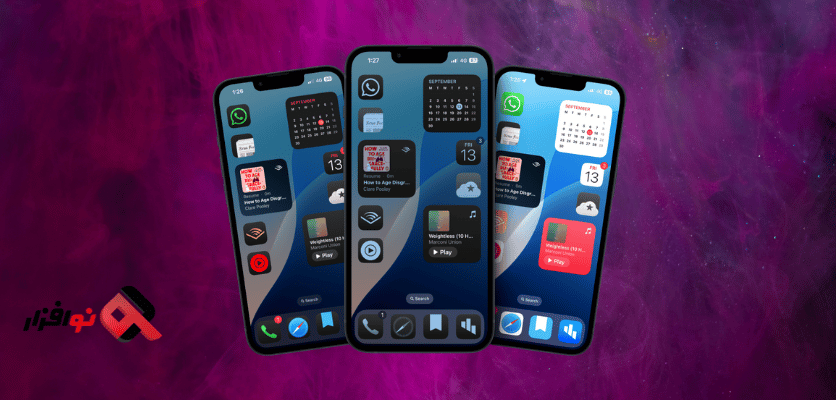
در iOS 18، میتوانید به راحتی بین حالت تاریک و روشن سوئیچ کنید. برای انجام این تغییر تم آیفون در iOS 18:
- به Settings بروید.
- گزینه Display & Brightness را انتخاب کنید.
- در این صفحه میتوانید انتخاب کنید که آیفون شما در حالت روشن یا تاریک باشد. همچنین، میتوانید از Auto استفاده کنید تا آیفون خود را به طور خودکار با توجه به زمان روز تغییر دهید.
این قابلیت و تغییر تم آیفون در iOS 18 باعث میشود که نمایشگر آیفون شما در شب راحتتر برای چشمها باشد و در طول روز روشنتر و شفافتر به نظر برسد.
3-سفارشیسازی آیکونهای اپلیکیشنها
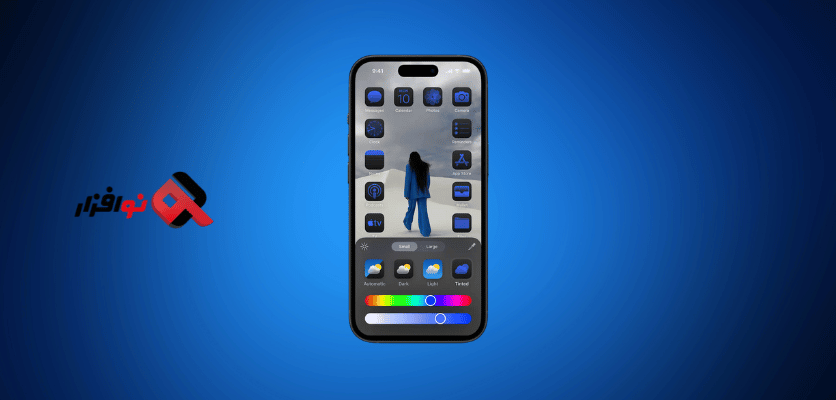
برای آن دسته از کاربرانی که میخواهند آیکونهای اپلیکیشنهای آیفون خود را به شکل دلخواه خود تغییر دهند، iOS 18 امکان استفاده از اپلیکیشن Shortcuts را فراهم کرده است. با استفاده از این اپلیکیشن، میتوانید آیکونهای اپلیکیشنها را با تصاویر دلخواه خود جایگزین کنید.
برای این کار:
- اپلیکیشن Shortcuts را باز کنید.
- گزینه Create Shortcut را انتخاب کنید.
- اپلیکیشن مورد نظر را انتخاب کرده و سپس آیکون دلخواه خود را به آن اضافه کنید.
- بعد از این مراحل، آیکون جدید روی صفحه خانه نمایش داده خواهد شد.
4-تنظیم زمانبندی حالت تاریک و روشن
برای کسانی که نمیخواهند حالت تاریک یا روشن را دستی تغییر دهند، iOS 18 این امکان را فراهم کرده است که این حالتها به صورت خودکار طبق زمانبندی مشخص شده تغییر کنند. برای فعالسازی این ویژگی:
- به Settings بروید.
- گزینه Display & Brightness را انتخاب کنید.
- در این قسمت، گزینه Automatic را فعال کنید تا حالت تاریک یا روشن طبق زمانبندی روزانه تغییر کند.
نکات برای ایجاد تمهای یکپارچه
برای اینکه تم آیفون شما جلوهای یکپارچه و زیبا داشته باشد، میتوانید از نکات زیر استفاده کنید:
- تطبیق والپیپر و آیکونها: برای ایجاد یک تم هماهنگ، بهتر است آیکونها و والپیپرهایی با رنگها و سبکهای مشابه انتخاب کنید.
- استفاده از تصاویر با کیفیت بالا: برای والپیپرها، تصاویری با رزولوشن بالا و رنگهای مناسب انتخاب کنید تا جلوهای جذاب داشته باشید.
- فعالسازی قابلیتهای دسترسی: برای افرادی که نیاز به قابلیتهای خاص دارند، میتوانید از گزینههای دسترسی مانند High Contrast Mode یا Bold Text استفاده کنید.
رفع مشکلات رایج در تغییر تم آیفون در iOS 18
گاهی اوقات ممکن است با مشکلاتی در تغییر تم آیفون خود مواجه شوید. در اینجا، به برخی از مشکلات رایج و راهحلهای آنها اشاره میکنیم:
- والپیپر بارگذاری نمیشود: اگر والپیپر شما بارگذاری نمیشود، ممکن است به علت اتصال ضعیف اینترنت باشد. از اتصال Wi-Fi مطمئن شوید و سعی کنید دوباره آن را تنظیم کنید.
- حالت تاریک کار نمیکند: اگر حالت تاریک به طور خودکار فعال نمیشود، مطمئن شوید که گزینه Auto در بخش Display & Brightness فعال است.
- آیکونها تغییر نمیکنند: اگر آیکونها تغییر نمیکنند، مطمئن شوید که اپلیکیشن Shortcuts به درستی تنظیم شده است و دسترسی لازم به تصاویر مورد نظر را دارید.
انتخاب آیفونهای سازگار برای تغییر تم آیفون در iOS 18
برای بهرهبرداری از تمامی امکانات تغییر تم در iOS 18، پیشنهاد میکنیم از آیفونهای مدلهای جدید مانند آیفون 15 و آیفون 16 استفاده کنید. این دستگاهها دارای نمایشگرهای با وضوح بالا و قابلیتهای پیشرفتهای هستند که تجربه بهتری از شخصیسازی را برای شما فراهم میکنند. شما میتوانید این مدلها را از فروشگاه آنلاین Noafzar تهیه کنید.
سخن پایانی
تغییر تم آیفون در iOS 18 نه تنها ظاهر دستگاه شما را جذابتر میکند، بلکه تجربه استفاده از آن را نیز شخصیسازی میکند. با استفاده از روشهای ذکر شده، میتوانید آیفون خود را به شکلی که دوست دارید تنظیم کنید. اکنون وقت آن رسیده که تم آیفون خود را تغییر داده و تجربهای جدید از استفاده از iPhone داشته باشید. برای خرید آیفونهای مناسب iOS 18 و بهرهمندی از تمام ویژگیها، به نوافزار مراجعه کنید.
پرسشهای متداول
1- آیا میتوانم از والپیپرهای شخصی در iOS 18 استفاده کنم؟
بله، شما میتوانید از تصاویر دلخواه خود به عنوان والپیپر استفاده کنید.
2-چرا حالت تاریک در iOS 18 فعال نمیشود؟
ممکن است به دلیل تنظیمات نادرست یا عدم فعالسازی گزینه Automatic در بخش تنظیمات نمایشگر باشد.
3-آیا میتوانم آیکونهای اپلیکیشنها را در iOS 18 تغییر دهم؟
بله، با استفاده از اپلیکیشن Shortcuts میتوانید آیکونها را به دلخواه خود تغییر دهید.
4-چگونه میتوانم تمهای مختلف را برای ساعتهای مختلف تنظیم کنم؟
با استفاده از گزینه Auto در تنظیمات نمایشگر، میتوانید تمها را طبق زمانبندی خودکار تغییر دهید.


