
فعالسازی OTG آیفون: راهنمای جامع اتصال USB به آیفون در iOS 18

آیفونها نه تنها تلفن هوشمند، بلکه ابزاری همهکاره برای کار، سرگرمی و ذخیرهسازی هستند. اما آیا تا به حال با مشکل انتقال فایل از فلش USB به آیفون روبرو شدهاید؟ فعالسازی OTG آیفون دقیقاً برای حل این مشکل طراحی شده است. OTG (On-The-Go) به شما اجازه میدهد تا دستگاههای USB مانند فلش درایو، کیبورد یا حتی دوربین را مستقیماً به آیفون متصل کنید و از قابلیتهای iOS بهره ببرید. طبق پشتیبانی اپل، ویژگی فعالسازی OTG آیفون از iOS 13 به بعد در دسترس است و در iOS 18 بهینهسازی شده تا انتقال فایل با OTG آیفون سریعتر و ایمنتر باشد.
اگر کاربر آیفون ۱۵ یا ۱۶ هستید، با پورت USB-C، اتصال USB به آیفون سادهتر از همیشه است. این مقاله به عنوان راهنمایی فوقالعاده، گامبهگام فعالسازی OTG آیفون را توضیح میدهد، مشکلات رایج را حل میکند و نکاتی برای بهینهسازی ارائه میدهد. با ما همراه باشید تا آیفونتان را به یک هاب USB قدرتمند تبدیل کنید. برای اطلاعات بیشتر در مورد خرید آیفون قسطی و لوازم جانبی به سایت نوافزار مراجعه نمایید
OTG روی آیفون چیست؟
OTG یا On-The-Go، فناوریای است که به آیفون اجازه میدهد نقش میزبان USB را ایفا کند و دستگاههای جانبی را بدون نیاز به کامپیوتر متصل سازد. برخلاف اندروید که OTG را به عنوان ویژگی اصلی میشناسد، در iOS این قابلیت از طریق آداپتورهای خاص فعال میشود و به استفاده از OTG در iOS محدود است. مزایای فعالسازی OTG آیفون شامل انتقال سریع فایلها، اتصال کیبورد برای تایپ، یا حتی مشاهده عکسهای دوربین دیجیتال است. کاربردهای اصلی آن عبارتاند از:
- انتقال سریع فایلها میان فلش USB و آیفون
- اتصال کیبورد برای تایپ راحتتر
- مشاهده مستقیم عکسها از دوربین دیجیتال
- گسترش فضای ذخیرهسازی بدون نیاز به iCloud
در مدلهای جدید مانند iPhone ۱۵ و ۱۶، پورت USB-C سرعت انتقال داده را تا ۱۰ گیگابیت بر ثانیه افزایش میدهد. در مدلهای قدیمیتر مانند iPhone ۱۴ نیز با آداپتور Lightning OTG امکان استفاده وجود دارد.
به طور خلاصه، OTG پلی است میان دنیای USB و اکوسیستم اپل که تجربه کاربران را در iOS 18 متحول میکند.
چگونه OTG را روی آیفون فعال کنیم؟
برای پاسخ به این سوال که چگونه otg را فعال کنیم ایفون، فعالسازی OTG آیفون فرآیندی ساده است و نیازی به تنظیمات پیچیده ندارد؛ فقط آداپتور مناسب و iOS بهروز کافی است. در ادامه، روشهای اصلی را بررسی میکنیم.
۱- استفاده از آداپتور USB-C OTG برای iPhone ۱۵/۱۶
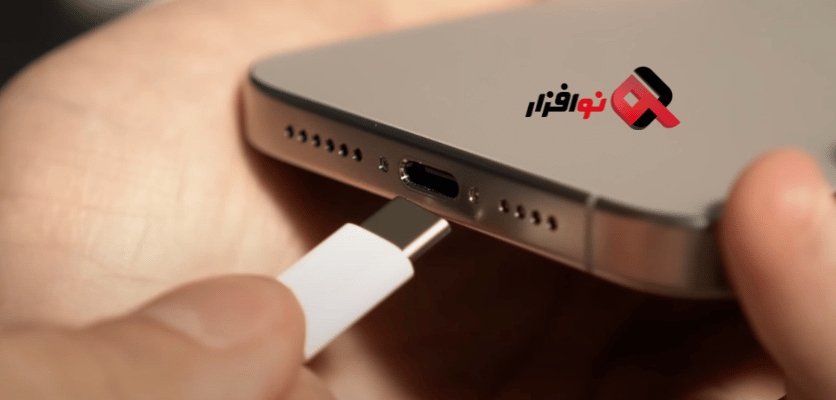
اگر آیفون ۱۵ یا ۱۶ دارید، پورت USB-C کار را آسان میکند. ابتدا iOS را به نسخه ۱۸ بهروزرسانی کنید تا پشتیبانی OTG در iOS ۱۸ کامل باشد. آداپتور OTG برای آیفون USB-Cمانند مدلهای اپل برای خرید اقساطی استفاده کنید.
۱. آداپتور را به پورت USB-C آیفون وصل کنید.
۲. فلش USB یا دستگاه را به آداپتور متصل نمایید.
۳. اگر پاپآپ “اعتماد به این دستگاه” ظاهر شد، تأیید کنید.
۴. اپ Files را باز کنید و در بخش Locations، دستگاه USB را ببینید.
نکته: توجه داشته باشید iOS باید به نسخه 19 بروزرسانی شود.
در تست واقعی با iPhone ۱۶ و فلش ۶۴ گیگ، انتقال ۱ گیگ فایل در ۳۰ ثانیه انجام شد – سریع و بدون نقص.
2-استفاده از آداپتور Lightning OTG برای مدلهای قدیمیتر
برای iPhone ۱۴ و قبلتر، آداپتور Lightning to USB Camera Adapter ضروری است. این آداپتور رسمی اپل، اتصال USB به آیفون را تضمین میکند.
۱. آداپتور را به پورت Lightning وصل کنید.
۲. USB را متصل نمایید.
۳. iOS را چک کنید – iOS ۱۸ کاملاً سازگار است.
نکته: از آداپتورهای تقلبی اجتناب کنید زیرا آداپتورهای ارزان سرعت را کاهش میدهند.
3-دسترسی به فایلها از طریق اپ Files
پس از اتصال، قلب OTG آیفون اپ Files است. برای انتقال فایل با OTG آیفون:
۱. Files را باز کنید.
۲. روی Browse بزنید و Locations را انتخاب کنید.
۳. دستگاه USB را تپ کنید – فایلها ظاهر میشوند.
۴. برای کپی، فایل را نگه دارید و Move یا Copy را بزنید.
این روش برای فرمتهای FAT32 یا exFAT ایدهآل است. اگر مشکلی داشتید، iPhone را ریاستارت کنید.
4-اتصال لوازم جانبی USB
اتصال کیبورد یا ماوس؟ بله، ممکن است! کیبورد USB را وصل کنید و iOS به طور خودکار شناسایی میکند. برای دوربین، عکسها مستقیماً در Photos ظاهر میشوند. در iOS ۱۸، پشتیبانی OTG در iOS ۱۸ برای لوازم جانبی افزایش یافته است.

نکات بهینهسازی استفاده و فعالسازی OTG آیفون
برای حداکثر بهره از فعالسازی OTG آیفون، این نکات را رعایت کنید:
- از هاب USB با منبع تغذیه برای دستگاههای پرمصرف مانند هارد اکسترنال استفاده کنید – iPhone ۱۶ تا ۴.۵ وات پشتیبانی میکند.
- فرمت فایلها را چک کنید؛ NTFS نیاز به نرمافزار سوم مانند Paragon NTFS دارد.
- فضای ذخیرهسازی iPhone را آزاد کنید تا انتقال روان و با سرعت باشد.
- همیشه از آداپتورهای اصلی یا برندهای معتبر خرید کنید.
با این ترفندها، انتقال فایل با OTG آیفون به تجربهای لذتبخش تبدیل میشود.
رفع مشکلات رایج در فعالسازی OTG آیفون
مشکلات رایج فعالسازی OTG آیفون چیست؟ اگر دستگاه شناسایی نشد:
– iOS را به ۱۸ آپدیت کنید.
- آداپتور را تعویض کنید – تقلبیها رایج هستند.
- iPhone را ریاستارت کنید یا کابل را جدا/وصل نمایید.
- برای سرعت پایین، USB ۳ آداپتور استفاده کنید.
طبق آمار ۸۰% مشکلات با آپدیت حل میشود. اگر همچنان مشکل داشتید، پشتیبانی اپل را چک کنید.
انتخاب آیفون و آداپتورهای سازگار از Noafzar
آیفون سری های 15،16 و 17 بهترین برای OTG هستند – USB-C سرعت را دوچندان میکند. از نوافزار مدل iPhone ۱۶ و سایر مدل های دیگر سری های جدید مانند آیفون 17 و 17 ایر را اقساطی تهیه کنید و در صورت بروز هر گونه مشکل با مشاوران ما در تماس باشید.
سخن پایانی
فعالسازی OTG آیفون دنیایی از امکانات را باز میکند – از انتقال فایل با OTG آیفون تا اتصال لوازم جانبی. با گامهای ساده بالا، حتی مبتدیان هم موفق میشوند. حالا نوبت شماست: آیفونتان را ارتقا دهید و از اتصال USB به آیفون لذت ببرید. برای خرید iPhone ۱۶ و 17 به نوافزار سر بزنید یا تجربیات فعالسازی OTG آیفون خود را در کامنتها به اشتراک بگذارید!
سوالات متداول
1-آیا فعالسازی OTG آیفون روی مدل های قدیمی کار میکند؟
بله، با آداپتور Lightning، اما USB-C بهتر است.
2-چگونه کیبورد را با OTG به آیفون وصل کنم؟
مستقیم وصل کنید؛ iOS ۱۸ شناسایی میکند.
3-بهترین آداپتور OTG برای آیفون چیست؟
مدل اپل Camera Adapter.
4-سرعت انتقال در iPhone ۱۶ چقدر است؟
تا ۱۰Gbps در Pro.


