


مراحل ساخت ایمیل در آیفون + آموزش تصویری
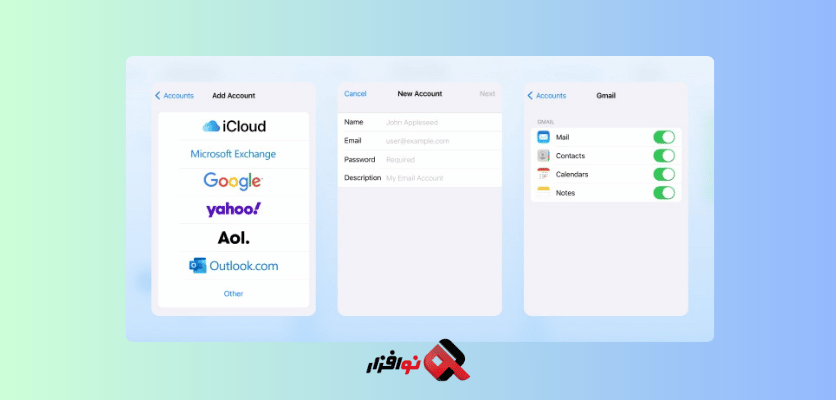
تنظیم و ساخت ایمیل در آیفون یکی از اولین نیازهای هر کاربری است که میخواهد ارتباطات خود را بهطور مرتب و بهطور حرفهای مدیریت کند. مهمترین دلیل اینکه بسیاری از کاربران به دنبال راهاندازی و ساخت ایمیل در آیفون هستند، استفاده از اپلیکیشن Mail برای دسترسی آسان به ایمیلها و سازماندهی آنهاست. در این مقاله، به شما نشان خواهیم داد که چگونه ایمیلهای مختلف خود را بهراحتی روی آیفون تنظیم کنید، مشکلات رایج را رفع کنید و از ویژگیهای جدید iOS 18 برای بهینهسازی مدیریت ایمیلهای خود بهره ببرید.
چرا ساخت ایمیل در آیفون اهمیت دارد؟
امروزه استفاده از ایمیل در تلفنهای همراه، بهویژه آیفون، برای بسیاری از کاربران به یک نیاز ضروری تبدیل شده است. با کمک اپلیکیشن Mail، شما میتوانید با ساخت ایمیل در آیفون به سرعت به ایمیلها دسترسی داشته باشید، از هر حساب ایمیلی به راحتی استفاده کنید و از امکاناتی مانند پوشهبندی ایمیلها و تنظیمات پیشرفته امنیتی بهرهمند شوید. همچنین فرصت خرید آیفون قسطی با شرایط عالی در نوافزار را از دست ندهید، همین حالا اقدام کنید!
اپلیکیشن Mail: یک ابزار قدرتمند برای مدیریت ایمیل
اپلیکیشن Mail در آیفون امکان اتصال به چندین سرویس ایمیل مختلف از جمله iCloud، Gmail، Yahoo و Outlook را بهراحتی فراهم میکند. در iOS 18، این اپلیکیشن بهویژه برای مدیریت حسابهای ایمیل متعدد بهینهسازی شده است. تنظیمات جدید، مدیریت آسانتر ایمیلها و دسترسی به ابزارهای پیشرفته باعث شدهاند تا این اپلیکیشن یکی از بهترین انتخابها برای کاربران آیفون باشد.
نحوه ساخت ایمیل در آیفون
1-ساخت حساب ایمیل iCloud در آیفون
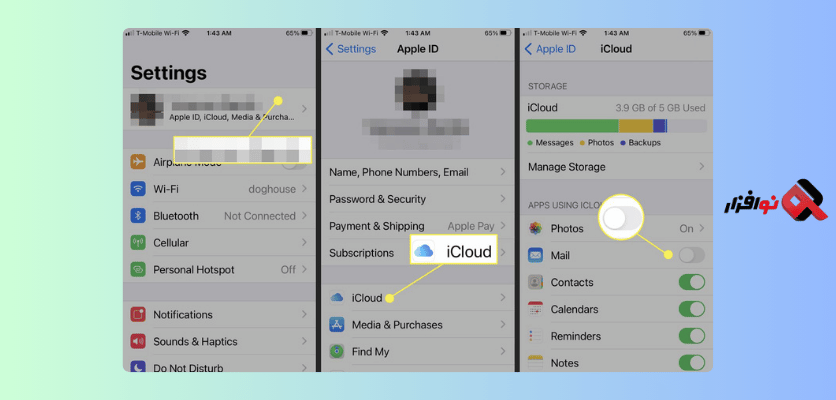
اگر از iCloud برای ذخیرهسازی اطلاعات و ارتباطات خود استفاده میکنید، تنظیم ایمیل iCloud بهسادگی قابل انجام است. برای ایجاد یک حساب ایمیل iCloud، مراحل زیر را دنبال کنید:
- ابتدا برای ساخت ایمیل در آیفون به تنظیمات آیفون بروید و روی نام خود در بالای صفحه ضربه بزنید.
- وارد بخش iCloud شوید.
- گزینه Mail را فعال کنید.
- اکنون شما یک آدرس ایمیل iCloud خواهید داشت و میتوانید از آن برای ارسال و دریافت ایمیلها استفاده کنید.
2-اضافه کردن حساب Gmail به آیفون
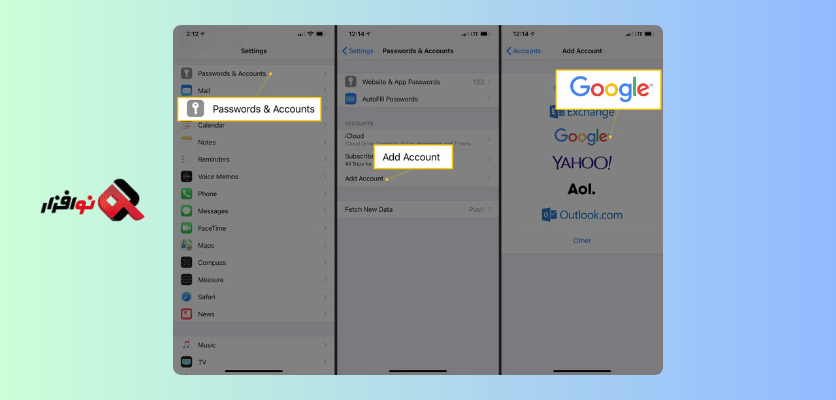
برای کاربران Gmail، افزودن حساب به آیفون سریع و آسان است. برای ساخت ایمیل در آیفون مراحل زیر را دنبال کنید:
- به تنظیمات آیفون بروید و وارد بخش Mail شوید.
- سپس گزینه Accounts و بعد از آن Add Account را انتخاب کنید.
- Google را انتخاب کرده و وارد حساب Gmail خود شوید.
- پس از وارد کردن اطلاعات حساب، بهطور خودکار ایمیلهای شما به اپلیکیشن Mail اضافه خواهند شد.
3-اضافه کردن حسابهای ایمیل دیگر Yahoo، Outlook و IMAP
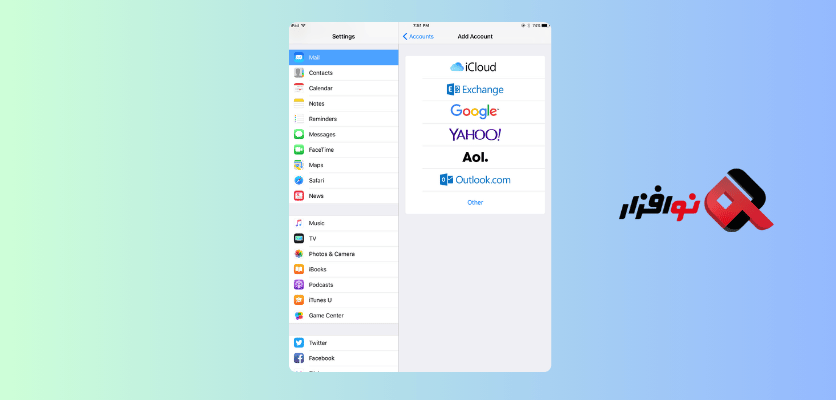
اگر از دیگر سرویسدهندگان ایمیل مثل Yahoo یا Outlook استفاده میکنید، میتوانید آنها را به راحتی به آیفون اضافه کنید. برای این کار، مراحل مشابهی را دنبال کنید:
- به تنظیمات آیفون بروید و بخش Mail را انتخاب کنید.
- در بخش Accounts، گزینه Add Account را انتخاب کنید.
- سرویسدهنده ایمیل خود را از لیست انتخاب کرده و اطلاعات حساب را وارد کنید.
- تنظیمات لازم را برای هر سرویس وارد کرده و حساب ایمیل شما آماده استفاده خواهد بود.
4-مدیریت چندین حساب ایمیل در آیفون
اگر از چندین حساب ایمیل استفاده میکنید، آیفون این امکان را فراهم میکند که همه حسابها را بهطور همزمان مدیریت کنید. برای دسترسی به تمامی ایمیلها و حسابها، مراحل زیر را دنبال کنید:
- وارد اپلیکیشن Mail شوید.
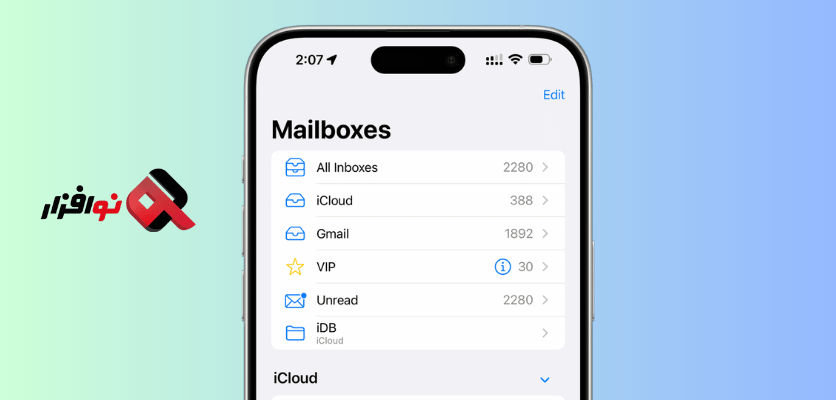
- از بخش Mailboxes برای مشاهده تمامی حسابهای ایمیل خود استفاده کنید.
- میتوانید برای هر حساب، تنظیمات جداگانه برای اعلانها و پوشهبندی ایمیلها تعیین کنید.
بهترین نکات برای مدیریت ایمیل در آیفون
برای بهبود تجربه کاربری و مدیریت ایمیلها، چند نکته مفید داریم که میتواند به شما کمک کند:
- فعال کردن اعلانهای Push: این امکان باعث میشود ایمیلهای جدید بلافاصله روی آیفون شما نمایش داده شوند.
- استفاده از پوشهها برای دستهبندی ایمیلها: با این ویژگی میتوانید ایمیلهای مختلف را در دستهبندیهای خاص ذخیره کنید تا دسترسی به آنها آسانتر شود.
- تنظیم ایمیل VIP: این ویژگی به شما کمک میکند تا ایمیلهایی که از افراد خاص میآیند را سریعتر شناسایی و مدیریت کنید.
- استفاده از احراز هویت دو مرحلهای: برای افزایش امنیت حساب ایمیل خود، از این ویژگی استفاده کنید.
رفع مشکلات رایج هنگام ساخت ایمیل در آیفون
گاهی ممکن است با مشکلاتی مانند همگامسازی نشدن ایمیلها یا عدم ورود به حسابهای ایمیل مواجه شوید. در اینجا به چند مشکل رایج ساخت ایمیل در آیفون و نحوه رفع آنها اشاره میکنیم:
- همگامسازی نشدن ایمیلها: از اتصال اینترنت خود مطمئن شوید و تنظیمات سرور را بررسی کنید.
- خطای رمز عبور نادرست: مطمئن شوید که اطلاعات حساب خود را بهدرستی وارد کردهاید. اگر نیاز به تغییر رمز عبور دارید، از طریق سرویسدهنده ایمیل خود این کار را انجام دهید.
- مشکلات در اتصال به سرور: در صورت بروز این مشکل، تنظیمات IMAP/SMTP را بررسی و تنظیمات لازم را وارد کنید.
خرید آیفون مناسب برای ساخت ایمیل
برای تجربه بهتر از ساخت ایمیل در آیفون و مدیریت بهتر آن ها، انتخاب یک آیفون مناسب بسیار مهم است. آیفونهای مدل ۱۵ و ۱۶ که در Noafzar موجود هستند، از iOS 18 پشتیبانی میکنند و امکانات جدیدی برای مدیریت ایمیلها ارائه میدهند.
سخن پایانی
در نهایت، تنظیم و ساخت ایمیل در آیفون فرایندی بسیار ساده است که با کمی دقت و پیروی از مراحل ساده، میتوانید به راحتی تمامی حسابهای ایمیل خود را مدیریت کنید. این کار نه تنها موجب بهبود ارتباطات شما میشود بلکه در کاهش زمان و افزایش بهرهوری شما نیز نقش بسزایی دارد. اگر هنوز از آیفون استفاده نمیکنید یا نیاز به خرید مدلهای جدیدتر با قابلیتهای پیشرفتهتر دارید، میتوانید بهراحتی از نوافزار آیفونهای مورد نیاز خود را تهیه کرده و از مزایای جدیدترین ویژگیهای iOS بهرهمند شوید.
سوالات متداول
1-چرا ایمیلهای من همگامسازی نمیشوند؟
اتصال اینترنت خود را بررسی کنید و مطمئن شوید که تنظیمات سرور درست وارد شده است.
2-چگونه میتوانم چندین حساب ایمیل را مدیریت کنم؟
در اپلیکیشن Mail، از Mailboxes برای دسترسی به تمامی حسابهای ایمیل خود استفاده کنید.
3-آیا میتوانم از ایمیل با دامنه شخصی استفاده کنم؟
بله، شما میتوانید حسابهای ایمیل با دامنه شخصی را با تنظیمات پیشرفته اضافه کنید.
4-چرا نمیتوانم به حساب Gmail وارد شوم؟
مطمئن شوید که اطلاعات حساب درست وارد شده و اگر نیاز به تغییر رمز عبور دارید، از طریق Gmail این کار را انجام دهید.
5-آیا میتوانم اعلانها را برای حسابهای مختلف تنظیم کنم؟
بله، در اپلیکیشن Mail میتوانید برای هر حساب ایمیل تنظیمات اعلانهای جداگانه ایجاد کنید.


