
ماندن روی لوگوی اپل: چرا این مشکل پیش میآید و چگونه آن را برطرف کنیم؟
آیفون شما روی لوگوی اپل گیر کرده است؟ این مشکل ممکن است به دلیل بهروزرسانی ناقص iOS، مشکلات نرمافزاری یا حتی نقصهای سختافزاری رخ دهد. اما نگران نباشید، در این مقاله تمام روشهای عملی برای رفع این مشکل را معرفی خواهیم کرد تا به سرعت آیفون شما دوباره به حالت عادی بازگردد. ماندن روی لوگوی اپل میتواند بسیار آزاردهنده باشد، اما با استفاده از روشهای زیر میتوانید این مشکل را به راحتی حل کنید و دستگاه خود را به حالت عادی برگردانید. برای تهیه آیفون قسطی به فروشگاه نوافزار مراجعه کنید.
چرا آیفون روی لوگوی اپل گیر میکند؟
مشکل ماندن روی لوگوی اپل معمولا به دلیل مشکلات نرمافزاری یا سختافزاری ایجاد میشود. برخی از دلایل رایج شامل موارد زیر هستند:
- بهروزرسانی ناموفق iOS: هنگام بهروزرسانی سیستمعامل، اگر فرایند ناقص باشد، آیفون شما ممکن است روی لوگوی اپل گیر کند.
- فضای ذخیرهسازی کم: کمبود فضای ذخیرهسازی میتواند باعث بروز مشکلات نرمافزاری شود که منجر به گیر کردن آیفون روی لوگو میشود.
- نقصهای سختافزاری: گاهی اوقات مشکلات سختافزاری مانند خرابی در واحد ذخیرهسازی یا مشکل در برد منطقی دستگاه میتواند این مشکل را به وجود آورد.
مشگل ماندن روی لوگوی اپل در مدلهای مختلف آیفون از جمله iPhone 15 و iPhone 16 قابل مشاهده است و بهروزرسانیهای جدید مانند iOS 18 به وضوح در این دستگاهها تاثیرگذار هستند.
چگونه مشکل ماندن روی لوگوی اپل را حل کنیم؟
1-ریستارت نرمافزاری (Soft Reset)
یکی از سادهترین روشها برای حل مشکل ماندن روی لوگوی اپل، ریستارت نرمافزاری است. این روش معمولاً برای رفع مشکلات موقتی مناسب است. برای انجام این کار:
- دکمه Volume Up را فشار دهید و سریع رها کنید.
- دکمه Volume Down را فشار دهید و سریع رها کنید.
- دکمه Power (چرخش به سمت راست یا بالا در مدلهای جدیدتر) را نگه دارید تا لوگوی اپل ظاهر شود و سپس آیفون ریستارت شود.
این روش ممکن است برای رفع مشکلات کوچک مفید باشد، اما اگر مشکل ماندن روی لوگوی اپل همچنان ادامه داشت، باید به روشهای پیشرفتهتری فکر کنید.
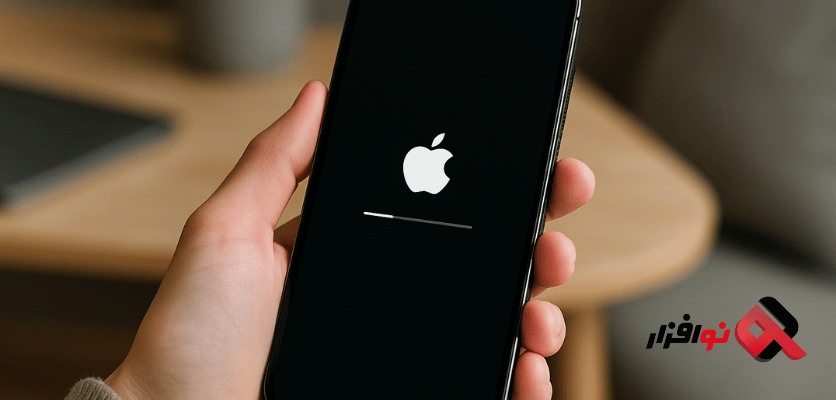
2- استفاده از Recovery Mode
اگر ریستارت نرمافزاری مشکلی را حل نکرد، مرحله بعدی وارد کردن آیفون به Recovery Mode است. برای این کار به مراحل زیر توجه کنید:
- آیفون خود را به کامپیوتر وصل کنید.
- Finder (در مک) یا iTunes (در ویندوز) را باز کنید.
- در صورتی که از آیفون 8 یا مدلهای جدیدتر استفاده میکنید، دکمه Volume Up و سپس Volume Down را فشار دهید و دکمه Power را نگه دارید تا صفحه Recovery Mode ظاهر شود.
- در iTunes یا Finder، گزینه Restore را انتخاب کنید. این کار باعث نصب دوباره iOS خواهد شد و مشکل آیفون گیر کرده روی لوگو را برطرف میکند.
3- DFU Mode (Device Firmware Update)
اگر روشهای قبلی برای رفع مشکل ماندن روی لوگوی اپل نتیجه ندادند، وارد کردن آیفون به DFU Mode (مدل Firmware Update دستگاه) میتواند راهحل نهایی باشد. DFU mode یک روش عمیقتر است که اجازه میدهد تا دستگاه به طور کامل از نرمافزار و سیستمعامل بازیابی شود. برای این کار:
- آیفون خود را به کامپیوتر وصل کنید.
- دکمههای Volume Up و Volume Down را فشار دهید و رها کنید.
- دکمه Power را فشار داده و نگه دارید تا صفحه سیاه شود.
- دکمه Volume Down را فشار داده و نگه دارید تا دستگاه به DFU Mode وارد شود.
- در iTunes یا Finder، گزینه Restore را انتخاب کنید.
این روش باید مشکل ماندن روی لوگوی اپل را به طور کامل حل کند.
بازیابی دادهها و پشتیبانگیری
پس از اینکه دستگاه شما دوباره روشن شد، ممکن است بخواهید از دادههای خود پشتیبان تهیه کنید. اگر پیش از این از iCloud یا iTunes برای پشتیبانگیری استفاده کردهاید، میتوانید دادههای خود را بازیابی کنید. اگر دستگاه شما قادر به راهاندازی مجدد باشد، به راحتی میتوانید از نسخه پشتیبان استفاده کنید.
اگر آیفون شما هنوز به طور کامل بازیابی نشده است و دستگاه به حالت Recovery یا DFU وارد شده است، میتوانید از ابزارهای شخص ثالث مانند iMobie PhoneRescue یا Tenorshare ReiBoot برای بازیابی دادهها استفاده کنید.
جلوگیری از مشکلات آینده
برای جلوگیری از ماندن روی لوگوی اپل در آینده، میتوانید اقدامات زیر را انجام دهید:
- پشتیبانگیری منظم: اطمینان حاصل کنید که از دادههای خود به طور منظم از طریق iCloud یا iTunes پشتیبان تهیه کنید.
- بروزرسانی صحیح: هنگام بهروزرسانی دستگاه خود به نسخه جدید iOS، از اتصال پایدار به اینترنت و داشتن فضای کافی روی دستگاه اطمینان حاصل کنید.
- اجتناب از نرمافزار بتا: اگر در حال استفاده از نسخه بتا iOS هستید، ممکن است این مشکل بیشتر رخ دهد. بهروزرسانیهای رسمی و پایدار را ترجیح دهید.

رفع مشکلات مداوم
اگر آیفون شما همچنان در حالت گیر کردن روی لوگوی اپل باقی میماند و هیچکدام از روشهای بالا کارساز نبودهاند، ممکن است مشکل به سختافزار دستگاه مربوط باشد. در این صورت، توصیه میشود که دستگاه خود را به یک تعمیرکار معتبر یا نمایندگی رسمی Apple ببرید. برای تعمیر آیفونهای معیوب، میتوانید به سرویسهای iFixit یا تعمیرگاههای محلی که خدمات رسمی اپل را ارائه میدهند، مراجعه کنید.
انتخاب آیفونهای معتبر از Noafzar
اگر از آیفون 15 یا آیفون 16 استفاده میکنید و همچنان با مشکلات مشابه مواجه هستید، پیشنهاد میشود که از فروشگاه Noafzar برای خرید آیفونهای اصل و بدون مشکل استفاده کنید. با خرید از فروشگاههای معتبر، میتوانید از کیفیت بالا و گارانتی محصولات اطمینان حاصل کنید و از مشکلات احتمالی در آینده جلوگیری کنید.
سخن پایانی
ماندن روی لوگوی اپل یکی از مشکلات رایج آیفون است که میتواند به دلیل مشکلات نرمافزاری یا سختافزاری رخ دهد. خوشبختانه، با استفاده از روشهای معرفیشده در این مقاله، میتوانید این مشکل ماندن روی لوگوی اپل را به راحتی رفع کنید و از آیفون خود دوباره استفاده کنید. برای خرید آیفونهای اصل و بدون مشکل، به فروشگاه Noafzar مراجعه کنید و تجربهای بدون دغدغه از استفاده از آیفون داشته باشید.
سوالات متداول
1-چرا آیفون من روی لوگوی اپل گیر کرده؟
مشکل ماندن روی لوگوی اپل ممکن است به دلیل بهروزرسانی ناقص iOS، کمبود فضای ذخیرهسازی، یا مشکلات سختافزاری باشد.
2-آیا من دادههایم را هنگام تعمیر آیفون از دست خواهم داد؟
اگر از iCloud یا iTunes پشتیبان تهیه کرده باشید، میتوانید دادههای خود را بازیابی کنید.
3-آیا میتوان بدون کامپیوتر مشکل آیفون روی لوگو را حل کرد؟
خیر، برای روشهای پیشرفته مانند Recovery Mode و DFU Mode، به کامپیوتر نیاز دارید.
4-چگونه میتوان از مشکلات آینده جلوگیری کرد؟
پشتیبانگیری منظم، بهروزرسانی صحیح و اجتناب از نسخههای بتا از جمله روشهای جلوگیری از این مشکلات هستند.


