
متنها را از هر تصویری استخراج کنید: راهنمای ویژگی Live Text در آیفون
آیفون همواره با ویژگیهای نوآورانه خود کاربران را شگفتزده کرده است و یکی از این ویژگیهای برجسته، ویژگی Live Text در آیفون است. این ویژگی به شما اجازه میدهد متنهای موجود در تصاویر یا حتی از طریق دوربین زنده را شناسایی، کپی، ترجمه و با آن تعامل داشته باشید. از این ویژگی میتوانید برای استخراج متنی از عکسها، نوشتن یادداشتها یا ترجمه تابلوها و نشانهها استفاده کنید. در این مقاله، به معرفی کامل این ویژگی پرداخته و به شما آموزش میدهیم که چگونه از آن در iOS 18 استفاده کنید و بهترین تجربه ممکن را بدست آورید. همین حالا با خرید آیفون قسطی از این ویژگی محبوب بهره مند شوید!
ویژگی Live Text در آیفون چیست؟
ویژگی Live Text در آیفون یک قابلیت مبتنی بر هوش مصنوعی است که میتواند متنها را از تصاویر یا ویدیوهای موجود شناسایی کرده و آنها را در اختیار شما قرار دهد. این قابلیت در iOS 15 معرفی شد و در iOS 18 بهبودهای قابل توجهی داشته است. با استفاده از این ویژگی، شما قادر خواهید بود متنهای موجود در عکسها را کپی کرده، آنها را به دیگر زبانها ترجمه کنید، شماره تلفنها را به سرعت تماس بگیرید و حتی لینکها را از داخل تصاویر باز کنید.
این ویژگی در دستگاههای آیفون از iPhone XS به بالا قابل استفاده است و به طور پیشفرض در اپلیکیشنهایی مانند دوربین و گالری در دسترس است. همچنین، این ویژگی قابلیت شناسایی زبانهای مختلف را دارد، از جمله فارسی، و به کاربران این امکان را میدهد که حتی متون به زبانهای خارجی را ترجمه کنند.
چگونه از ویژگی Live Text در آیفون استفاده کنیم؟
فعال کردن ویژگی Live Text در آیفون
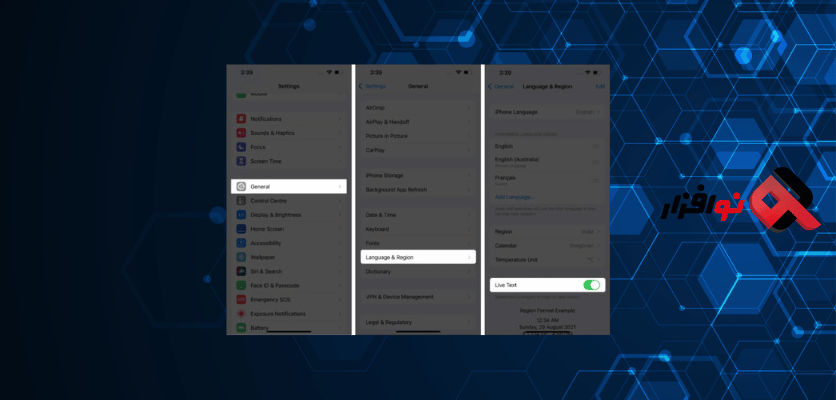
برای شروع استفاده از ویژگی Live Text در آیفون، ابتدا باید آن را در تنظیمات دستگاه خود فعال کنید. این کار را میتوانید به راحتی از طریق مراحل زیر انجام دهید:
- به تنظیمات (Settings) بروید.
- به بخش General رفته و سپس روی Language & Region کلیک کنید.
- گزینه Live Text را فعال کنید.
حالا، شما آماده هستید تا از این ویژگی در اپلیکیشنهای مختلف استفاده کنید.
استفاده از Live Text در اپلیکیشن دوربین
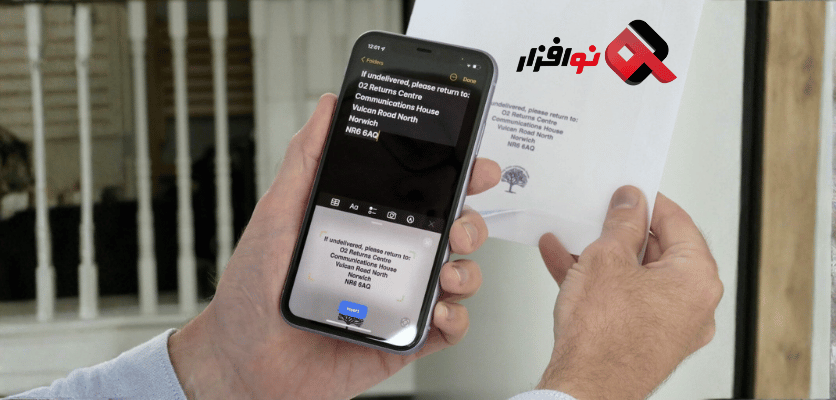
یکی از جذابترین کاربردهای ویژگی Live Text در آیفون، توانایی استخراج متن از تصاویری است که در لحظه از طریق دوربین گرفته میشود. برای استفاده از این قابلیت، مراحل زیر را دنبال کنید:
- دوربین آیفون خود را باز کنید و روی هر متنی که میخواهید از آن استفاده کنید، فوکوس کنید.
- وقتی دوربین متن را شناسایی کرد، آیکون Live Text در گوشه پایینچپ صفحه ظاهر خواهد شد.
- روی این آیکون ضربه بزنید تا متن شناساییشده برای شما قابل انتخاب، کپی یا ترجمه شود.
استفاده از Live Text در اپلیکیشن گالری
در صورتی که متنی را از یک تصویر یا ویدیو در گالری خود بخواهید استخراج کنید، مراحل زیر را دنبال کنید:
- به اپلیکیشن گالری بروید و تصویری که میخواهید متن آن را استخراج کنید، باز کنید.
- روی متن موجود در تصویر ضربه بزنید تا آن را شناسایی کرده و به شما این امکان داده شود که آن را کپی، جستجو یا حتی ترجمه کنید.
ویژگیهای پیشرفته Live Text
- ترجمه متن: با استفاده از ویژگی Live Text، شما میتوانید متون شناساییشده را به راحتی به زبانهای مختلف ترجمه کنید. این ویژگی از بیش از 10 زبان مختلف پشتیبانی میکند.
- تماس با شمارهها: اگر در یک تصویر شماره تلفنی را مشاهده کردید، میتوانید به راحتی روی آن ضربه بزنید تا تماس تلفنی برقرار کنید.
- باز کردن لینکها: اگر در یک تصویر لینک وبسایت وجود داشته باشد، با استفاده از Live Text میتوانید به طور مستقیم روی لینک ضربه زده و آن را باز کنید.
نکات برای بهبود استفاده از Live Text
- نور مناسب: برای شناسایی دقیقتر متن، بهتر است تصویر با نور کافی و بدون تداخل سایه گرفته شود.
- دست ثابت: هنگام استفاده از دوربین، سعی کنید دست خود را ثابت نگه دارید تا تصویر واضحتری ثبت شود.
- زبان مناسب: اطمینان حاصل کنید که زبان مورد نظر در تنظیمات شما فعال باشد.
مشکلات رایج در استفاده از Live Text و نحوه رفع آنها
در صورتی که ویژگی Live Text در آیفون به درستی کار نمیکند، میتوانید مراحل زیر را امتحان کنید:
- اطمینان از بهروزرسانی سیستم: مطمئن شوید که دستگاه شما آخرین نسخه از iOS (مانند iOS 18) را دارد.
- بررسی زبانها: برای شناسایی صحیح متنها، زبانهایی که میخواهید از آنها استفاده کنید باید در تنظیمات دستگاه فعال باشند.
- خاموش و روشن کردن ویژگی Live Text: اگر مشکلی پیش آمد، گاهی خاموش و روشن کردن این ویژگی در تنظیمات میتواند مفید باشد.
انتخاب آیفون مناسب برای استفاده از Live Text
برای استفاده بهینه از ویژگی Live Text در آیفون، به یک مدل آیفون با پشتیبانی از iOS 18 نیاز دارید. بهترین انتخاب برای استفاده از این ویژگی، مدلهای iPhone 15 و iPhone 16 هستند که از پردازندههای قدرتمند و دوربینهای پیشرفته بهره میبرند. شما میتوانید این مدلها را از فروشگاه آنلاین Noafzar خریداری کنید و از تجربه استفاده بینظیر این ویژگی لذت ببرید.
سخن پایانی
ویژگی Live Text در آیفون یک ابزار بسیار مفید و کاربردی است که میتواند بهرهوری شما را به طرز چشمگیری افزایش دهد. با استفاده از این ویژگی، شما قادر خواهید بود متون موجود در تصاویر و ویدیوها را شناسایی، کپی، ترجمه و با آنها تعامل کنید. اگر هنوز این ویژگی را در دستگاه خود فعال نکردهاید، همین حالا آن را امتحان کنید و تجربه جدیدی از استفاده از دوربین آیفون خود کسب کنید. برای خرید آیفونهای مناسب برای استفاده از این ویژگی، به فروشگاه Noafzar مراجعه کنید و آیفون خود را با بهترین کیفیت تهیه کنید!
سوالات متداول
1- آیا Live Text با متون فارسی کار میکند؟
بله، ویژگی Live Text در آیفون از متون فارسی پشتیبانی میکند و شما میتوانید آن را برای استخراج، کپی یا ترجمه متون فارسی استفاده کنید.
2- چگونه میتوانم با Live Text متنی را ترجمه کنم؟
برای ترجمه متن، کافی است روی متن شناساییشده ضربه بزنید و گزینه ترجمه را انتخاب کنید.
3- آیا Live Text بدون اتصال به اینترنت کار میکند؟
بله، ویژگی Live Text میتواند بدون اتصال به اینترنت برای شناسایی و کپی متن از تصاویر یا ویدیوها عمل کند. با این حال، برای ترجمه متون نیاز به اتصال به اینترنت دارید.
4- آیا ویژگی Live Text در تمام مدلهای آیفون موجود است؟
این ویژگی تنها در مدلهای آیفون XS به بالا در دسترس است و باید دستگاه شما دارای iOS 15 یا بالاتر باشد.
5- چرا ویژگی Live text در آیفون نمیتواند متنها را شناسایی کند؟
ممکن است مشکل به کیفیت تصویر، نور محیط یا زبان تنظیم شده در دستگاه مربوط باشد. اطمینان حاصل کنید که تنظیمات زبان درست هستند و تصویر شما واضح است.


