
آموزش فعال کردن نمایش درصد باتری در آیفون
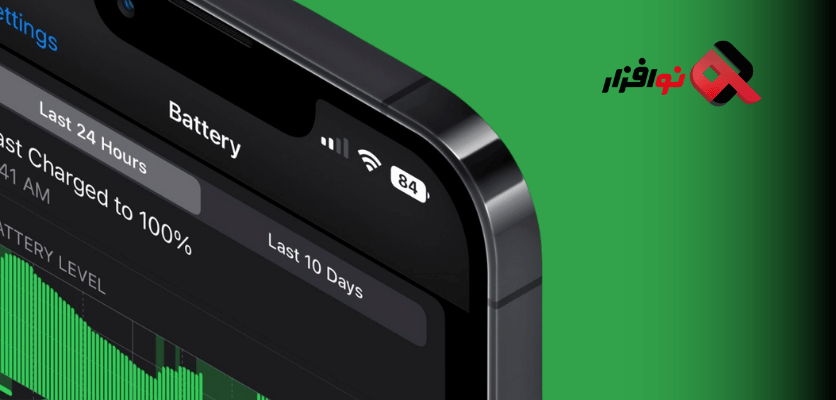
شاید بارها پیش آمده که در حال استفاده از آیفون خود هستید و به ناگاه متوجه میشوید که باتری آن رو به اتمام است و هر لحظه ممکن است گوشی خاموش شود و دقیقاً نمیدانید چقدر شارژ باقیمانده است. نمایش درصد باتری در آیفون یکی از ویژگیهای کاربردی و مفید است که میتواند به شما کمک کند تا همیشه از وضعیت دقیق شارژ دستگاه خود آگاه باشید و از آن به بهترین نحو استفاده کنید. نمایش درصد باتری در آیفون به ویژه در مدل های جدید تر میتواند بسیار کاربردی باشد. جهت خرید جدید ترین آیفون های قسطی به نوافزار موراجعه کنید.
در این مقاله، ما به شما آموزش خواهیم داد که چگونه این ویژگی را در آیفون خود فعال کنید و به راحتی از آن برای مدیریت بهتر مصرف باتری بهرهبرداری کنید. خواه شما یک کاربر تازهکار باشید یا از کاربران حرفهای آیفون، این راهنما به شما کمک خواهد کرد تا تجربهای بهتر و بدون دغدغه از باتری گوشیتان داشته باشید.
نمایش درصد باتری در آیفون چیست؟
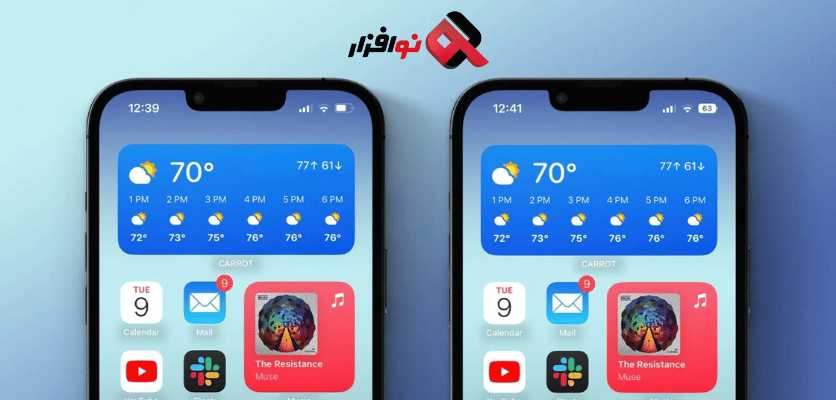
نمایش درصد باتری در آیفون به شما کمک میکند تا میزان دقیق شارژ دستگاه خود را مشاهده کنید. این ویژگی در نوار وضعیت یا از طریق ویجتهای باتری در صفحه اصلی و صفحه قفل قابل مشاهده است. داشتن اطلاعات دقیق در مورد میزان باتری، بهویژه در روزهایی که نیاز به مدیریت شارژ دستگاه دارید، میتواند بسیار مفید باشد.
در نسخههای جدیدتر iOS، مانند iOS 18، نمایش درصد باتری در آیفون بهصورت پیشفرض در دسترس است و کاربران میتوانند از روشهای مختلفی برای مشاهده این اطلاعات استفاده کنند. این ویژگی به شما کمک میکند تا از تمام امکانات دستگاه خود بهرهبرداری بهینه کنید و از اتمام ناگهانی باتری جلوگیری کنید.
چگونه نمایش درصد باتری در آیفون را فعال کنیم؟
فعالسازی از طریق تنظیمات
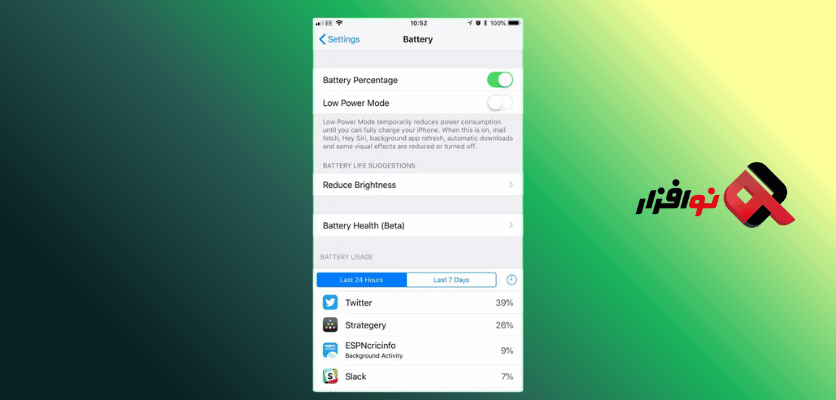
- مرحله اول: وارد تنظیمات (Settings) آیفون خود شوید.
- مرحله دوم: گزینه باتری (Battery) را انتخاب کنید.
- مرحله سوم: در این بخش، گزینهای به نام نمایش درصد باتری (Battery Percentage) را مشاهده خواهید کرد. آن را فعال کنید.
پس از انجام این مراحل، درصد دقیق باتری در گوشه سمت راست بالای صفحهنمایش شما ظاهر خواهد شد و بهراحتی میتوانید میزان شارژ باقیمانده را مشاهده کنید.
استفاده از مرکز کنترل (Control Center)
در آیفونهایی که دیگر فضای کافی برای نمایش درصد باتری در نوار وضعیت ندارند (مانند مدلهای iPhone X به بعد)، میتوانید از مرکز کنترل برای مشاهده درصد باتری استفاده کنید. برای این کار:
- از بالای صفحه (در مدلهای Face ID) یا پایین صفحه (در مدلهای Touch ID) به سمت پایین کشیده و مرکز کنترل را باز کنید.
- درصد باتری بهطور واضح در گوشه سمت راست مرکز کنترل نمایش داده میشود.
این روش ساده نمایش درصد باتری در آیفون به شما این امکان را میدهد که در هر زمانی درصد باتری را چک کنید، حتی اگر در حال استفاده از برنامهای باشید که فضای نوار وضعیت را اشغال کرده است.
افزودن ویجتهای باتری در صفحه اصلی
در iOS 18 و نسخههای جدیدتر، شما میتوانید ویجتهای مختلفی را برای مشاهده وضعیت باتری خود به صفحه اصلی یا صفحه قفل اضافه کنید. برای این کار:
- صفحه اصلی آیفون خود را باز کنید.
- انگشت خود را از هر نقطه خالی صفحه به سمت پایین بکشید تا به حالت ویرایش وارد شوید.
- روی علامت + در گوشه بالای صفحه ضربه بزنید.
- از میان ویجتهای موجود، ویجت باتری را انتخاب کرده و آن را به صفحه خود اضافه کنید.
این ویجت به شما اجازه میدهد که علاوه بر مشاهده درصد باتری آیفون، وضعیت باتری دستگاههای دیگر (مانند اپل واچ یا ایرپاد) را نیز ببینید.
بررسی جزئیات مصرف باتری
برای نظارت دقیقتر بر مصرف باتری و شناسایی برنامههایی که بیشترین انرژی را مصرف میکنند، میتوانید وارد بخش تنظیمات > باتری شوید. در اینجا، جزئیات دقیقی از مصرف باتری در 24 ساعت گذشته یا 10 روز گذشته نمایش داده میشود. این اطلاعات میتواند به شما کمک کند تا ببینید کدام برنامهها بیشترین تأثیر را بر مصرف باتری شما دارند و بر اساس آن تنظیمات یا عادات خود را تغییر دهید.
نکات برای مدیریت مصرف باتری با نمایش درصد
- فعالسازی حالت مصرف کم: اگر میخواهید از باتری خود بیشتر استفاده کنید، میتوانید حالت مصرف کم (Low Power Mode) را فعال کنید. این گزینه عملکردهای غیرضروری را غیرفعال کرده و عمر باتری را افزایش میدهد.
- مدیریت بروزرسانی اپلیکیشنها: از آنجا که برخی اپلیکیشنها در پسزمینه بهطور مداوم در حال بروزرسانی اطلاعات هستند، میتوانید این ویژگی را در تنظیمات اپلیکیشنها غیرفعال کنید تا مصرف باتری کاهش یابد.
- کاهش روشنایی صفحه: صفحهنمایش آیفون یکی از بخشهایی است که بیشترین مصرف باتری را دارد. کاهش روشنایی صفحه یا فعالسازی حالت خودکار روشنایی میتواند مصرف باتری را به میزان قابل توجهی کاهش دهد.
مشکلات رایج در نمایش درصد باتری در آیفون و راهحلها
گاهی اوقات کاربران با مشکلاتی مواجه میشوند که مانع نمایش درصد باتری در آیفون میشود. در اینجا چند مشکل رایج و راهحلهای آنها را آوردهایم:
- نمایش ندادن درصد باتری:
- اطمینان حاصل کنید که گزینه نمایش درصد باتری در تنظیمات فعال است.
- اگر با مشکلی در این زمینه روبهرو هستید، دستگاه را ریستارت کرده یا آخرین بهروزرسانی iOS را نصب کنید.
- درصد باتری اشتباه نشان داده میشود:
- گاهی اوقات درصد باتری ممکن است نادرست باشد. برای حل این مشکل، میتوانید آیفون را کاملاً شارژ کرده و پس از آن کامل تخلیه کنید تا باتری کالیبره شود.
- ویجت باتری کار نمیکند:
- اگر ویجت باتری نمایش داده نمیشود، مطمئن شوید که ویجتها بهدرستی نصب شدهاند. همچنین ممکن است نیاز به بهروزرسانی نرمافزار یا ریست تنظیمات داشته باشید.
انتخاب آیفونهای سازگار با iOS 18 و ویژگیهای مدیریت باتری
برای بهرهمندی از بهترین عملکرد در نمایش درصد باتری در آیفون و مدیریت مصرف باتری، توصیه میکنیم از مدلهای جدیدتر آیفون مانند iPhone 15 و iPhone 16 که بهطور کامل از ویژگیهای iOS 18 پشتیبانی میکنند، استفاده کنید. این مدلها با بهبودهایی در سختافزار و نرمافزار میتوانند به شما کمک کنند تا تجربه بهتری از مدیریت باتری داشته باشید. برای خرید این مدلها میتوانید به سایت Noafzar مراجعه کنید.
سخن پایانی
نمایش درصد باتری در آیفون یک ویژگی مهم است که به شما کمک میکند تا وضعیت دقیق شارژ دستگاه خود را مشاهده کنید. با استفاده از روشهای مختلف مانند تنظیمات، مرکز کنترل و ویجتها، میتوانید بهراحتی از این ویژگی بهرهبرداری کنید. همچنین با رعایت نکات مدیریت مصرف باتری، میتوانید عمر باتری خود را به حداکثر برسانید. برای دسترسی به آیفونهای جدید با قابلیتهای پیشرفته، از سایت نوافزار برای خرید آیفون قسطیدیدن کنید و مدل مناسب خود را انتخاب کنید.
سوالات متداول
1-چرا درصد باتری آیفون من نمایش داده نمیشود؟
اطمینان حاصل کنید که گزینه نمایش درصد باتری در آیفون در تنظیمات فعال است. اگر فعال است، آیفون خود را ریستارت کنید یا نرمافزار آن را بهروزرسانی کنید.
2-آیا در iOS 18 میتوان ویجت باتری اضافه کرد؟
بله، شما میتوانید ویجت باتری را به صفحه اصلی یا صفحه قفل آیفون خود اضافه کنید.
3-چگونه مصرف باتری را کاهش دهم؟
فعالسازی حالت مصرف کم، کاهش روشنایی صفحه، و غیرفعال کردن بروزرسانی پسزمینه اپلیکیشنها از جمله روشهایی هستند که میتوانند مصرف باتری شما را کاهش دهند.


