
قفل گذاشتن روی عکسها در آیفون + 5 روش تضمینی
همه ما تصویری داریم که نمیخواهیم هیچکس جز خودمان آنها را ببیند. ممکن است عکسی از یک سفر خاطرهانگیز باشد یا تصاویری خصوصی که فقط برای شما ارزش دارند. آیا میدانید چگونه میتوانید این تصاویر را از دسترس دیگران مخفی کنید؟ خوشبختانه، آیفون امکانات قدرتمندی دارد که به راحتی میتوانید روی عکسها قفل بگذارید و امنیت آنها را تضمین کنید. در این مقاله، با روشهای مختلف قفل گذاشتن روی عکسها در آیفون آشنا میشوید و یاد میگیرید که چگونه میتوانید از حریم خصوصی خود محافظت کنید.
چرا باید روی عکسهای خود در آیفون قفل بگذاریم؟
امروزه همهچیز دیجیتالی شده است و اطلاعات شخصی ما بیشتر از هر زمان دیگری در معرض تهدید است. از زمانی که گوشیهای هوشمند به بخشی از زندگی ما تبدیل شدهاند، محافظت از حریم شخصی اهمیت بیشتری پیدا کرده است. یکی از این نگرانیها برای بسیاری از کاربران، عکسهایی است که در گوشی خود ذخیره میکنند. اگر گوشی شما گم شود یا در دست فردی غریبه قرار گیرد، احتمال دسترسی به تصاویر شخصی شما وجود دارد. با قفل گذاشتن روی عکسها، میتوانید از خطرات احتمالی جلوگیری کنید و فقط خودتان به آنها دسترسی داشته باشید.
برای قفل گذاشتن روی عکسها، استفاده از ویژگیهای امنیتی مانند Face ID یا قفل کردن گالری میتواند راهی موثر برای حفظ امنیت عکسهای شما باشد که به راحتی با خرید آیفون قسطی از نوافزار می توانید از آن بهره مند شوید.
چگونه با استفاده از ویژگیهای داخلی iOS، عکسها را قفل کنیم؟
1-گالری مخفی در آیفون (Hidden Album)
آیفون روش های ساده و امن برای مخفی کردن و قفل گذاشتن روی عکسها ارائه میدهد: استفاده از گالری مخفی. این ویژگی به شما این امکان را میدهد که عکسهای خود را به راحتی مخفی کرده و از دید دیگران پنهان کنید.
برای استفاده از این قابلیت، مراحل زیر را دنبال کنید:
- به اپلیکیشن “Photos” بروید.
- عکسی که میخواهید مخفی کنید را انتخاب کنید.
- بر روی دکمه “Share” ضربه بزنید.
- گزینه “Hide” را انتخاب کنید.
- عکس شما اکنون به “Hidden Album” منتقل میشود.
اگر در حین قفل گذاشتن روی عکسها نمیتوانید گالری مخفی را ببینید، به “Settings” بروید، سپس گزینه “Photos” را انتخاب کرده و “Hidden Album” را فعال کنید.
2- قفل کردن گالری مخفی با Face ID یا Touch ID
برای اطمینان بیشتر از اینکه هیچکس جز خودتان به عکسهای مخفی دسترسی نداشته باشد، میتوانید برای گالری مخفی از Face ID یا Touch ID استفاده کنید. برای انجام این کار:
- به “Settings” بروید.
- گزینه “Photos” را انتخاب کنید.
- گزینه “Use Face ID” یا “Use Touch ID” را فعال کنید.
با این کار، برای دسترسی به گالری مخفی، باید از Face ID یا Touch ID خود استفاده کنید.
3- استفاده از Notes برای قفل گذاشتن روی عکسها
اگر میخواهید از روشهای بیشتری برای محافظت از عکسها استفاده کنید، اپلیکیشن “Notes” گزینه خوبی است. میتوانید عکسها را در Notes ذخیره کرده و آنها را قفل کنید. مراحل این کار به شرح زیر است:
- عکس مورد نظر را در اپلیکیشن Photos انتخاب کنید.
- روی “Share” ضربه بزنید و گزینه “Add to Notes” را انتخاب کنید.
- یک یادداشت جدید بسازید و عکس را در آن قرار دهید.
- برای قفل کردن یادداشت، از گزینه “Lock Note” استفاده کنید.
با این روش، میتوانید عکسهای خود را داخل Notes قفل کرده و آنها را از دید دیگران پنهان کنید.
استفاده از اپلیکیشنهای ثالث برای قفل گذاشتن روی عکسها
اگر به دنبال امنیت بیشتر هستید، میتوانید از اپلیکیشنهای ثالث مانند Photo Vault یا Keepsafe استفاده کنید. این اپلیکیشنها ابزارهای امنیتی پیشرفتهای مانند رمز عبور و حتی پشتیبانگیری ابری ارائه میدهند. این اپلیکیشنها در App Store موجود هستند و به شما این امکان را میدهند که عکسهای خود را به طور کامل از دید دیگران مخفی کنید.
مزایا و معایب اپلیکیشنهای ثالث
- مزایا: این اپلیکیشنها امکاناتی مانند ذخیرهسازی ابری و قفلگذاری پیشرفته دارند که میتوانند امنیت بیشتری فراهم کنند.
- معایب: نیاز به نصب اپلیکیشن اضافی و مصرف فضای ذخیرهسازی بیشتر روی گوشی.
رفع مشکلات رایج هنگام قفل کردن عکسها
در حین قفل گذاشتن روی عکسها، ممکن است با مشکلاتی مواجه شوید. در اینجا به برخی از مشکلات رایج و راههای حل آنها اشاره میکنیم:
- مشکل در مشاهده گالری مخفی: اطمینان حاصل کنید که گزینه “Hidden Album” در تنظیمات فعال است. اگر فعال نباشد، گالری مخفی شما نمایش داده نمیشود.
- عدم دسترسی به عکسها بعد از قفل کردن: اگر رمز عبور خود را فراموش کردهاید یا مشکلی در استفاده از Face ID دارید، میتوانید از روشهای بازیابی رمز عبور استفاده کنید.
انتخاب آیفون مناسب برای امنیت بیشتر عکسها
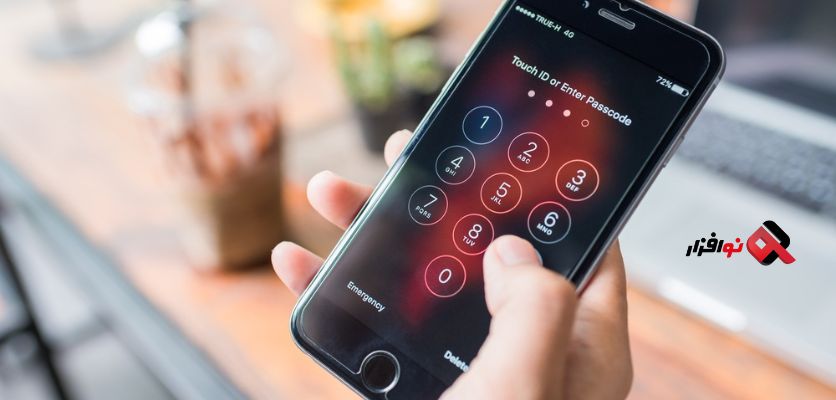
اگر به دنبال حفظ امنیت بیشتر برای عکسهای خود هنگام قفل گذاشتن روی عکسها هستید، مدلهای جدید آیفون مانند iPhone 16 با ویژگیهای پیشرفته امنیتی گزینههای مناسبی هستند. این مدلها علاوه بر Face ID و پردازشگر قدرتمند A17 Bionic، امکانات بیشتری برای حفاظت از دادهها و عکسهای شما دارند. برای خرید آیفونهای جدید با قیمت مناسب، به سایت نوافزار مراجعه کنید.
نتیجهگیری
حفاظت از عکسها و اطلاعات شخصی در آیفون یکی از کار های ضروری است که باید انجام دهید. با استفاده از قابلیتهای داخلی iOS مانند گالری مخفی و استفاده از Face ID یا Touch ID، میتوانید امنیت عکسهای خود را تضمین کنید. همچنین برای قفل گذاشتن روی عکسها اپلیکیشنهای ثالث مانند Photo Vault و Keepsafe نیز گزینههای مناسبی برای قفل کردن عکسها ارائه میدهند. برای خرید آیفونهای جدید با ویژگیهای امنیتی به روز و به طور قسطی، به Noafzar مراجعه کنید.
سوالات متداول
1-آیا میتوانم بدون استفاده از اپلیکیشن، عکسها را در آیفون مخفی کنم؟
بله، شما میتوانید با استفاده از ویژگی “Hidden Album” در iOS عکسهای خود را مخفی کنید.
2-آیا شخصی میتواند به عکسهای مخفی من دسترسی پیدا کند؟
اگر از Face ID، Touch ID یا رمز عبور برای قفل کردن گالری مخفی استفاده کنید، دسترسی به آن فقط برای شما امکانپذیر است.
3-کدام مدل آیفون برای امنیت بیشتر مناسب است؟
مدلهای جدیدتر آیفون، مانند iPhone 16، دارای قابلیتهای امنیتی پیشرفتهتری هستند که برای قفل گذاشتن روی عکسها مناسبترند.


