
آیا فضای ذخیرهسازی آیفون شما کم آمده؟ این راهکارها فضای شما را آزاد میکنند!
فضای ذخیرهسازی آیفون یکی از مسائل مهم برای کاربران است. بسیاری از کاربران پس از مدتی استفاده از دستگاههای خود با پیامهای ناراحتکنندهای مبنی بر پر شدن فضای ذخیرهسازی مواجه میشوند. این مشکل به ویژه برای کسانی که از آیفونهای با ظرفیت پایینتر استفاده میکنند، به دغدغهای تبدیل میشود. از آنجا که اپلیکیشنها، عکسها، ویدیوها و فایلها به سرعت میتوانند فضای دستگاه را پر کنند، آگاهی از چگونگی مدیریت این فضا برای هر کاربری ضروری است. در این مقاله، به شما آموزش خواهیم داد که چگونه فضای ذخیرهسازی آیفون خود را بهینهسازی کرده و از فضای iCloud برای رفع مشکلات مرتبط با ذخیرهسازی استفاده کنید.
فضای ذخیرهسازی آیفون چیست؟
فضای ذخیرهسازی آیفون شامل حافظه داخلی دستگاه و فضای ابری مانند iCloud است. حافظه داخلی آیفون شامل بخشهایی مانند سیستم عامل، اپلیکیشنها، عکسها، ویدیوها، اسناد و دیگر دادهها است. همچنین، فضای iCloud برای ذخیرهسازی نسخه پشتیبان، تصاویر و دیگر دادهها بهطور غیرمستقیم به شما کمک میکند تا حافظه دستگاه خود را مدیریت کنید.
در آیفونهای جدیدتر، ظرفیت حافظه داخلی معمولاً از 64 گیگابایت تا 1 ترابایت متغیر است. با این حال، هرچه تعداد اپلیکیشنها و فایلهای شما بیشتر باشد، فضای ذخیرهسازی زودتر پر میشود. برای اطلاعات بیشتر در مورد انواع حافظه و مدیریت آن، میتوانید به پشتیبانی اپل مراجعه کنید.
چگونه فضای ذخیرهسازی آیفون خود را بررسی و مدیریت کنیم؟
- بررسی فضای ذخیرهسازی آیفون: برای مشاهده فضای مصرفی، به تنظیمات (Settings) بروید و بر روی “General” سپس “iPhone Storage” ضربه بزنید. در این صفحه، تمام برنامهها و دادههایی که فضای دستگاه شما را اشغال کردهاند، نمایش داده میشود. بهطور پیشفرض، شما میتوانید میزان مصرف هر برنامه را مشاهده کنید.
- حذف اپلیکیشنهای اضافی: اگر اپلیکیشنهایی دارید که دیگر از آنها استفاده نمیکنید، بهتر است آنها را حذف کنید. میتوانید از گزینه “Offload Unused Apps” برای آزادسازی فضا استفاده کنید. این گزینه تنها اپلیکیشنها را حذف میکند اما دادههای آنها را حفظ میکند.
- پاکسازی فایلهای اضافی: عکسها، ویدیوها و فایلهای بزرگ که به ندرت به آنها نیاز دارید را حذف کنید. برنامههایی مانند “Photos” و “Messages” میتوانند مقدار زیادی فضای ذخیرهسازی را اشغال کنند. به طور منظم آنها را بررسی کرده و از طریق تنظیمات، فایلهای اضافی را حذف کنید.
- مدیریت کشها و فایلهای موقت: بسیاری از اپلیکیشنها، مانند مرورگر Safari یا اپلیکیشنهای شبکههای اجتماعی، کشها و دادههای موقت زیادی ذخیره میکنند. این فایلها میتوانند فضای زیادی را اشغال کنند. برای پاکسازی کشها و دادههای موقت، به بخش تنظیمات اپلیکیشنها بروید و گزینه “Clear Cache” را انتخاب کنید.
انتخاب آیفون با فضای ذخیرهسازی مناسب
هنگام خرید آیفون جدید، انتخاب مدل با فضای ذخیرهسازی کافی یکی از نکات مهم است. اگر شما به ذخیرهسازی زیادی برای عکسها، ویدیوها و اپلیکیشنها نیاز دارید، بهتر است مدلی با فضای ذخیرهسازی بیشتر انتخاب کنید. به عنوان مثال، آیفونهای با ظرفیت 128 گیگابایت برای کاربران معمولی کافی هستند، اما اگر شما نیاز به ذخیرهسازی بیشتر دارید، مدلهای با 256 یا 512 گیگابایت مناسبتر خواهند بود.
برای کسانی که نیاز به فضای بیشتری دارند، آیفونهایی با ظرفیت 1 ترابایت نیز موجود هستند. این مدلها بهویژه برای افرادی که از اپلیکیشنهای حرفهای مانند ویرایش ویدیو یا عکاسی استفاده میکنند، بسیار مناسب هستند.
شما میتوانید آیفونهای مختلف را با ظرفیتهای متفاوت از سایت نوافزار خریداری کنید. این وبسایت بهعنوان یکی از معتبرترین فروشگاههای آنلاین ایران، آیفون فسطی را با قیمتهای مناسب و خدمات پشتیبانی ارائه میدهد.
استفاده از iCloud برای مدیریت فضای ذخیرهسازی
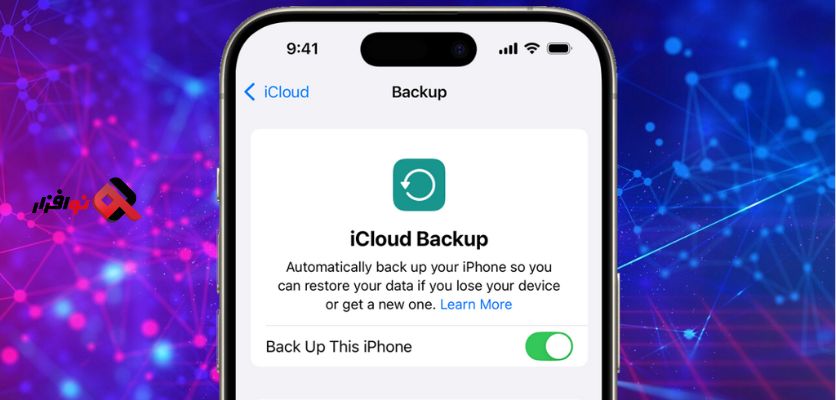
iCloud فضای ذخیرهسازی ابری اپل است که به شما این امکان را میدهد تا دادههایتان را بهصورت آنلاین ذخیره کنید و از حافظه داخلی دستگاه خود فضای بیشتری آزاد کنید. برای فعالسازی iCloud، به تنظیمات آیفون بروید و روی نام خود در بالای صفحه ضربه بزنید. سپس گزینه “iCloud” را انتخاب کنید و “iCloud Backup” را فعال کنید.
iCloud Photos به شما کمک میکند تا تصاویر و ویدیوهای خود را بهصورت خودکار در فضای ابری ذخیره کرده و فضای داخلی آیفون خود را آزاد کنید. برای فعالسازی این ویژگی، به “Settings” بروید و روی “Photos” ضربه بزنید، سپس گزینه “iCloud Photos” را روشن کنید. به این ترتیب، تنها تصاویر و ویدیوهایی که در دستگاه شما مشاهده میکنید در حافظه داخلی باقی میمانند و بقیه بهطور خودکار در iCloud ذخیره میشوند.
همچنین، با استفاده از iCloud Drive میتوانید دیگر فایلها و اسناد خود را در فضای ابری ذخیره کرده و از آنها بر روی تمام دستگاههای خود استفاده کنید. این امکان بهویژه برای کسانی که نیاز به فضای ذخیرهسازی بیشتری دارند، بسیار مفید است.
نکات برای آزادسازی فضای ذخیرهسازی آیفون
- حذف پیامهای قدیمی: پیامها میتوانند فضای زیادی را اشغال کنند، بهویژه اگر شامل عکسها و ویدیوهای زیاد باشند. برای حذف پیامهای قدیمی، به بخش “Messages” بروید و آنها را بررسی کنید. بهویژه، پیامهای گروهی و فایلهای ضمیمه شده را پاک کنید.
- پاک کردن کشها و تاریخچه مرورگر: مرورگر Safari میتواند تاریخچه و کشهای زیادی ذخیره کند. برای پاکسازی این موارد، به تنظیمات Safari بروید و گزینه “Clear History and Website Data” را انتخاب کنید. همچنین در مرورگرهای دیگر مثل Chrome، این گزینه در تنظیمات قابل دسترسی است.
- استفاده از حافظه خارجی: اگر همچنان فضای ذخیرهسازی شما کم است، میتوانید از حافظههای جانبی مانند فلش درایوهای Lightning یا SSDهای خارجی استفاده کنید تا فایلهای بزرگ خود را ذخیره کنید. این روش بهویژه برای کسانی که نیاز به ذخیرهسازی ویدیوهای طولانی یا پروژههای بزرگ دارند، مفید است.
- مدیریت دادههای اپلیکیشنها: برخی از اپلیکیشنها مانند تلگرام یا واتساپ ممکن است دادههای زیادی را در پسزمینه ذخیره کنند. این دادهها شامل تصاویر، ویدیوها و فایلهای صوتی است. بهطور منظم، میتوانید دادههای اضافی این اپلیکیشنها را حذف کنید.
نتیجهگیری
مدیریت فضای ذخیرهسازی آیفون یک ضرورت برای همه کاربران است تا تجربه بهتری از دستگاه خود داشته باشند. با استفاده از روشهای مختلف مانند حذف فایلهای اضافی، استفاده از iCloud و خرید آیفون با ظرفیت مناسب، میتوانید فضای ذخیرهسازی خود را بهینه کنید. برای خرید آیفونهای با ظرفیتهای مختلف و مشاوره بیشتر، از Noafzar بازدید کنید.
سوالات متداول
1- آیا میتوانم فضای ذخیرهسازی آیفون را افزایش دهم؟
متاسفانه، فضای ذخیرهسازی آیفون قابل ارتقا نیست. با این حال، میتوانید از iCloud یا حافظه خارجی برای ذخیرهسازی بیشتر استفاده کنید.
2- چگونه میتوانم فضای ذخیرهسازی آیفون خود را آزاد کنم؟
شما میتوانید از گزینههایی مانند حذف اپلیکیشنهای اضافی، پاک کردن فایلهای غیرضروری و استفاده از iCloud برای ذخیرهسازی فایلها استفاده کنید.
3- آیا iCloud جایگزینی برای فضای ذخیرهسازی داخلی آیفون است؟
iCloud میتواند کمک کند تا فضای ذخیرهسازی داخلی آیفون شما آزاد شود، اما برای برخی از دادهها مانند سیستم عامل و اپلیکیشنها به فضای داخلی نیاز خواهید داشت.


