
غیرفعالسازی افکت Liquid Glass در iOS 26.1: بهینهسازی عملکرد آیفون با یک تغییر ساده
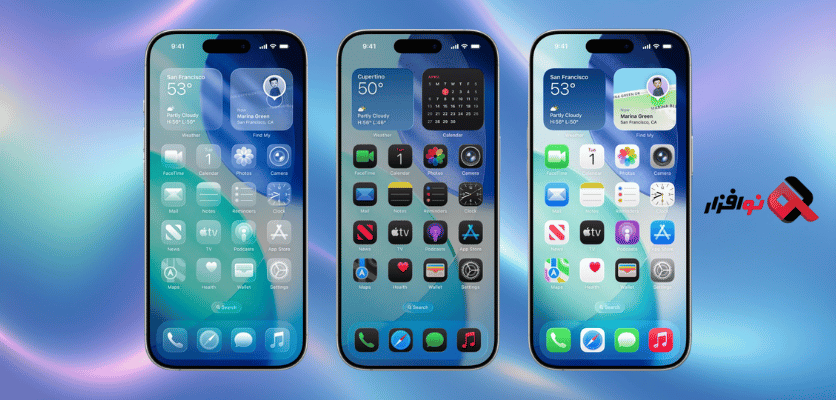
در نسخه جدید iOS 26.1، یکی از ویژگیهای جذاب و چشمنواز که به رابط کاربری سیستم اضافه شده، افکت “Liquid Glass” است. این افکت شبیه به شیشه مایع عمل میکند و به انیمیشنها و جابجاییهای بین اپلیکیشنها زیبایی و روانی خاصی میبخشد.
هرچند این ویژگی بهطور کلی تجربه کاربری را زیباتر و مدرنتر میکند، اما برای برخی کاربران، بهویژه کسانی که از دستگاههای قدیمیتر استفاده میکنند، ممکن است این افکتها موجب کاهش سرعت سیستم و افزایش مصرف باتری شوند. برای همین، بسیاری از کاربران به دنبال راهی برای غیرفعالسازی افکت Liquid Glass در iOS 26.1 هستند تا عملکرد بهتری از دستگاههای خود دریافت کنند.
در این مقاله، ما به بررسی نحوه غیرفعالسازی افکت Liquid Glass در iOS 26.1 میپردازیم و همچنین مزایا و معایب این تغییر را مورد بررسی قرار میدهیم. اگر شما هم به دنبال افزایش سرعت و بهبود عملکرد دستگاه خود هستید، این مقاله برای شماست. ما به شما کمک میکنیم تا با تغییرات ساده، آیفون قسطی خود را از نظر عملکردی بهینهسازی کنید.
افکت Liquid Glass در iOS 26.1 چیست؟
افکت Liquid Glass در iOS 26.1 یک انیمیشن گرافیکی جدید است که به رابط کاربری دستگاه جلوهای شبیه به شیشه مایع میدهد. این افکت معمولاً زمانی که از انیمیشنها یا جابجایی بین اپلیکیشنها استفاده میکنید، دیده میشود. هدف این افکت بهبود روانی و زیباییشناسی UI است، اما در برخی دستگاهها بهویژه مدلهای قدیمیتر، این ویژگی میتواند باعث کاهش عملکرد و ایجاد لگ شود.
در iOS 26.1، Liquid Glass بهطور پیشفرض فعال است و بهویژه بر مصرف باتری و سرعت سیستم تأثیر میگذارد. در نتیجه، بسیاری از کاربران به دنبال روشهایی برای غیرفعالسازی افکت Liquid Glass در iOS 26.1 بهمنظور بهبود عملکرد دستگاه خود هستند.

نحوه غیرفعالسازی افکت Liquid Glass در iOS 26.1
برای غیرفعالسازی افکت Liquid Glass در iOS 26.1 و بهبود عملکرد دستگاه، میتوانید از تنظیمات سیستم استفاده کنید. در اینجا گام به گام این روند را شرح خواهیم داد:
1- دسترسی به تنظیمات دسترسی (Accessibility)
ابتدا به بخش تنظیمات (Settings) دستگاه خود بروید و سپس مراحل زیر را دنبال کنید:
- وارد بخش دسترسپذیری (Accessibility) شوید.
- در اینجا، گزینهای به نام حرکت (Motion) را پیدا کنید و روی آن کلیک کنید.
2- کاهش حرکت و شفافیت
در این بخش دو گزینه وجود دارد که بهطور مستقیم بر افکتهای انیمیشنی تأثیر میگذارند:
- کاهش حرکت (Reduce Motion): این گزینه افکتهای انیمیشن مانند Liquid Glass را غیرفعال میکند و به دستگاه شما کمک میکند تا روانتر عمل کند.
- کاهش شفافیت (Reduce Transparency): این گزینه شفافیتهای اضافی UI را کاهش میدهد که میتواند به کاهش مصرف منابع سیستم و باتری کمک کند.
برای غیرفعالسازی افکت Liquid Glass، هر دو گزینه را فعال کنید.
3- تنظیمات پیشرفته
در صورتی که میخواهید تنظیمات پیشرفتهتری برای بهینهسازی سیستم انجام دهید، میتوانید از ویژگیهای اضافی در iOS 26.1 استفاده کنید. برخی از این ویژگیها شامل استفاده از گزینههای توسعهدهنده (Developer) یا اپلیکیشنهای شخص ثالث برای مدیریت بهتر انیمیشنها هستند. البته این موارد برای کاربران پیشرفته مناسبتر است.
مزایا و معایب غیرفعالسازی افکت Liquid Glass
مزایا:
- افزایش سرعت و عملکرد دستگاه: با غیرفعالسازی انیمیشنها، دستگاه شما میتواند سریعتر عمل کند و زمان بارگذاری و جابجایی بین اپلیکیشنها کاهش یابد.
- صرفهجویی در مصرف باتری: حذف افکتهای گرافیکی به معنای استفاده کمتر از پردازنده و منابع دستگاه است که منجر به افزایش عمر باتری میشود.
معایب:
- کاهش زیباییشناسی: یکی از بزرگترین معایب غیرفعالسازی افکت Liquid Glass، کاهش جذابیت و روانی رابط کاربری است.
- از دست دادن تجربه کاربری: برخی کاربران ممکن است بهخاطر غیرفعالسازی افکتهای گرافیکی، از تجربه کاربری خود راضی نباشند.
در نهایت، تصمیم به غیرفعالسازی افکت Liquid Glass به نیازهای هر کاربر بستگی دارد. اگر اولویت شما عملکرد و سرعت است، این تغییر میتواند بسیار مفید باشد.

مشکلات رایج و راهحلها
در برخی موارد، ممکن است بعد از غیرفعالسازی این افکت، همچنان مشکلاتی نظیر ناپایداری یا وجود خطاهای گرافیکی در UI مشاهده شود. در این صورت، میتوانید مراحل زیر را امتحان کنید:
- دستگاه خود را ریستارت کنید.
- تنظیمات انیمیشنهای iOS را دوباره بررسی کرده و اطمینان حاصل کنید که تمام گزینههای مربوط به حرکت و شفافیت به درستی فعال شدهاند.
- اگر مشکل ادامه پیدا کرد، مطمئن شوید که نسخه سیستمعامل شما بهروز است.
انتخاب آیفون برای بهینهسازی عملکرد iOS 26.1
اگر به دنبال تجربهای روانتر و بدون لگ در iOS 26.1 هستید، انتخاب آیفون مناسب بسیار مهم است. مدلهای آیفون 16 و آیفون 17 از سریهای جدید اپل، بهترین عملکرد را در مدیریت انیمیشنها و افکتهای گرافیکی دارند. این مدلها با پردازندههای قویتر و بهینهسازیهای سختافزاری، بهراحتی از پس افکتهای گرافیکی سنگین برمیآیند. برای خرید قسطی آیفون 17 پرو، خرید قسطی آیفون 17 ایر و یا خرید قسطی آیفون 16 پرومکس میتوانید به وبسایت Noafzar مراجعه کنید.
سخن پایانی
غیرفعالسازی افکت Liquid Glass در iOS 26.1 میتواند به بهبود عملکرد دستگاه، کاهش مصرف باتری و تجربه کاربری بهتر کمک کند. با انجام مراحل سادهای که در این مقاله بیان شد، میتوانید سرعت و کارایی دستگاه خود را افزایش دهید. برای خرید آیفونهای جدید و بهینهسازی بیشتر عملکرد، به سایت نوافزار مراجعه کنید.
پرسشهای متداول
1-آیا غیرفعالسازی افکت Liquid Glass در iOS 26.1 بر سایر ویژگیها تأثیر میگذارد؟
خیر، غیرفعالسازی افکت Liquid Glass در iOS 26.1 تنها تأثیرات گرافیکی را کاهش میدهد و بر عملکرد اصلی سیستم تأثیر نمیگذارد.
2-آیا با غیرفعالسازی افکت Liquid Glass در iOS 26.1 باتری بیشتری مصرف میشود؟
بله، غیرفعالسازی افکتهای گرافیکی بهطور مستقیم باعث کاهش مصرف باتری میشود.
3-آیا این تغییر و غیرفعالسازی افکت Liquid Glass در iOS 26.1 بر عملکرد بازیها تأثیر میگذارد؟
غیرفعالسازی افکت Liquid Glass در iOS 26.1 معمولاً بر بازیهای سنگین تأثیر نمیگذارد، اما ممکن است برخی از بازیها روانتر اجرا شوند.


