
تاریخچه تماسها با مخاطبین آیفون: روشهای حرفهای فیلتر و پاک کردن تماسها
ممکن است شما هم گاهی نیاز داشته باشید تا فقط تاریخچه تماسهای یک فرد خاص را در آیفون مشاهده کنید، شاید برای پیدا کردن زمان دقیق تماس با یک دوست قدیمی، یا جستجوی تماسهای کاری با یک همکار به مشکل می خورید. اما نگران نباشید! اگر شما هم با چنین مشکلی در تاریخچه تماسها با مخاطبین آیفون روبهرو هستید و میخواهید فقط تاریخچه تماسهای یک نفر خاص را ببینید، من در این مقاله به شما نشان خواهم داد که چطور میتوانید تنها تماسهای یک مخاطب را در آیفون فیلتر کنید. از سادهترین روشها گرفته تا ترفندهای حرفهای که فقط متخصصین آیفون از آنها خبر دارند!
فراموش نکنید با تهیه آیفون قسطی از نوافزار از جدید ترین مدل های بازار برای فیلتر تاریخچه تماسها با مخاطبین آیفون بهره مند شوید.
چطور فقط تماسهای یک نفر را در آیفون ببینیم؟
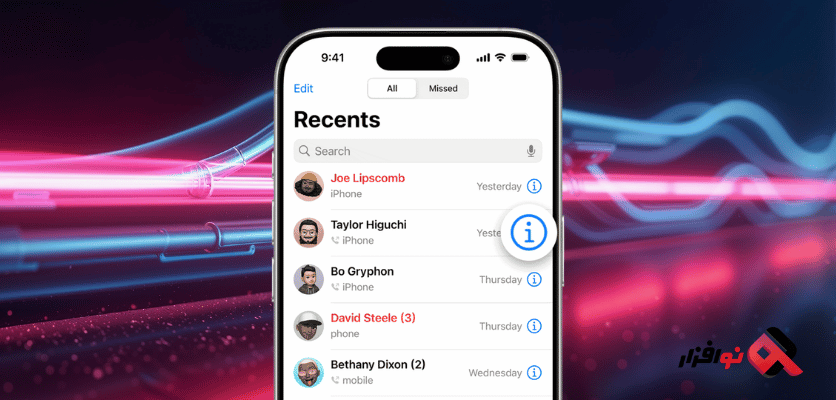
آیا تا به حال خواستهاید فقط تماسهای یک نفر خاص را در آیفون مشاهده کنید؟ خوشبختانه این کار بسیار ساده است. در ادامه به شما گامبهگام نحوه دیدن تاریخچه تماسها با مخاطبین آیفون را توضیح میدهیم.
- برنامه Phone را باز کنید: ابتدا برنامه Phone را که معمولاً در صفحه اصلی آیفون قرار دارد، باز کنید.
- به قسمت Recents بروید: در قسمت پایین صفحه، روی تب “Recents” کلیک کنید تا تمام تماسهای اخیر شما نمایش داده شود.
- جستجو یا فیلتر مخاطب مورد نظر: حالا اگر میخواهید فقط تاریخچه تماسهای یک نفر خاص را ببینید، میتوانید از نوار جستجو در بالای صفحه استفاده کنید. کافی است نام یا شماره فرد مورد نظر را وارد کنید. همچنین، شما میتوانید روی هر مخاطب کلیک کرده و فقط تماسهای او را مشاهده کنید.
✅ این روش فیلتر تاریخچه تماسها با مخاطبین آیفون به راحتی به شما کمک میکند تا تاریخچه تماسهای یک فرد خاص را ببینید، اما اگر میخواهید جزئیات بیشتری را مشاهده کنید، در ادامه به روشهای دیگر خواهیم پرداخت.
روشهای سریع فیلتر تاریخچه تماسها با مخاطبین آیفون
شاید شما ترجیح دهید تماسهای یک مخاطب را با روشهای سریعتر فیلتر کنید. اینجا چند روش دیگر برای انجام این کار در تاریخچه تماسها با مخاطبین آیفون وجود دارد:
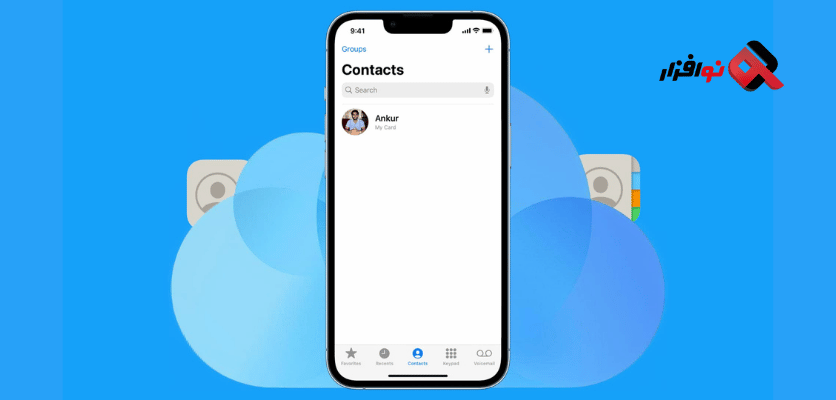
استفاده از برنامه Contacts:
- ابتدا وارد برنامه Contacts شوید.
- مخاطب مورد نظر را جستجو کنید.
- وارد صفحه تماسهای آن مخاطب شوید تا تمام تماسهای او را ببینید.
استفاده از برنامه Messages:
- اگر از برنامه Messages برای تماسهای صوتی استفاده میکنید، به راحتی میتوانید تاریخچه تماسهای صوتی آن فرد را پیدا کنید.
- تنها کافی است وارد قسمت “Messages” شوید و مکالمه مورد نظر را باز کنید.
روش جستجو در Recents:
- در بخش “Recents” اگر نام یا شماره فرد مورد نظر را به دقت جستجو کنید، تنها تماسهای مربوط به او نمایش داده خواهد شد.
✅ هرکدام از این روشهای محدود کردن تاریخچه تماسها با مخاطبین آیفون میتواند به شما در یافتن تماسهای یک نفر خاص کمک کند. شما میتوانید بسته به نیاز خود از هرکدام استفاده کنید.
پاک کردن تاریخچه تماس فقط یک نفر
اگر میخواهید تاریخچه تماس یک نفر خاص را پاک کنید، اما نمیخواهید کل تاریخچه تماسهایتان حذف شود، مراحل زیر را برای محدود کردن تاریخچه تماسها با مخاطبین آیفون دنبال کنید:
- وارد برنامه Phone شوید.
- به قسمت Recents بروید.
- روی آیکن “i” کنار نام مخاطب مورد نظر کلیک کنید.
- در پایین صفحه گزینه “Clear Recent” را انتخاب کنید.
- تأیید کنید که میخواهید تاریخچه تماسها را برای این مخاطب پاک کنید.
✅ به این ترتیب تنها تاریخچه تماسهای یک نفر پاک میشود، بدون آن که تماسهای دیگران تحت تأثیر قرار گیرند.
دیدن مدت زمان و جزئیات تماس با یک نفر
اگر علاقه دارید بدانید که با یک نفر خاص چه مدت مکالمه داشتهاید یا جزئیات دیگری مثل تاریخ و ساعت تماسها را ببینید، میتوانید مراحل زیر را دنبال کنید:
- روی نام مخاطب در قسمت Recents یا Contacts کلیک کنید.
- در صفحه تماس، میتوانید مدت زمان هر تماس را مشاهده کنید.
- این اطلاعات به شما کمک میکند تا به جزئیات بیشتر تماسهای خود دسترسی داشته باشید.
✅ این ویژگی در آیفون به خصوص برای افرادی که نیاز دارند تا از جزئیات تماسها استفاده کنند بسیار مفید است.
ترفندهای حرفهای iOS 18
آیفون با نسخههای جدید iOS، ویژگیهای بیشتری برای جستجوی هوشمند و فیلتر تماسها ارائه داده است. در اینجا چند ترفند حرفهای iOS 18 برای مدیریت تاریخچه تماسها با مخاطبین آیفون آورده شده است:
- جستجوی هوشمند در Recents: در iOS 18، جستجوی تماسهای اخیر به شدت بهبود یافته است. شما میتوانید از فیلترهای پیشرفته برای پیدا کردن تماسهای یک نفر خاص استفاده کنید.
- فیلتر تماسهای از دست رفته: یکی از ویژگیهای جدید iOS 18 این است که شما میتوانید تماسهای از دست رفته را به راحتی پیدا کنید و به آنها دسترسی داشته باشید.
مقایسه روشهای مختلف دسترسی به تاریخچه یک مخاطب
| روش | شرح | زمان مورد نیاز |
| جستجو در Recents | سریعترین روش برای پیدا کردن تاریخچه تماسها | 1 دقیقه |
| استفاده از Contacts | مشاهده تماسهای مربوط به یک مخاطب خاص | 2 دقیقه |
| استفاده از Messages | بررسی تماسهای صوتی در برنامه Messages | 3 دقیقه |
✅ با توجه به جدول بالا، میتوانید روش مناسب خود را انتخاب کنید.
مشکلات رایج و راهحلها
- ندیدن تماس بعد از بلاک شدن: یکی از مشکلات رایج کاربران این است که پس از بلاک کردن یک شماره، دیگر نمیتوانند تاریخچه تماسهای آن فرد را مشاهده کنند. در این صورت شما باید بلاک را لغو کرده و سپس تاریخچه تماس را مشاهده کنید.
خرید آیفون 17 با بهترین تجربه تماس
از خرید قسطی آیفون 17 ایر، خرید قسطی آیفون 17 گرفته تا خرید قسطی آیفون 13 پرو با ویژگیهای پیشرفته در زمینه مدیریت تماسها و بهبود تجربه کاربری، میتواند به شما کمک کند تا تاریخچه تماسها را با دقت بیشتری مدیریت کنید. این گوشی با iOS 18 به شما امکان میدهد که به راحتی تماسهای یک نفر را مشاهده، فیلتر و مدیریت کنید.
سخن پایانی
حالا که با روشهای مختلف مدیریت تاریخچه تماسها با مخاطبین آیفون آشنا شدید، میتوانید به راحتی تماسهای یک نفر خاص را فیلتر کرده و از جزئیات تماسهایتان بهرهبرداری کنید. از ترفندهای iOS 18 برای تجربه بهتر استفاده کنید و همیشه بهترین تجربه تماس را داشته باشید. اگر سوالی داشتید یا نیاز به کمک داشتید، خوشحال میشویم که به شما کمک کنیم! برای تهیه آیفون قسطی به صفحه فروشگاه نوافزار مراجعه نمایید.
سوالات متداول
۱. چگونه میتوانم تاریخچه تماس یک نفر را در آیفون مشاهده کنم؟
شما میتوانید برای مشاهده تاریخچه تماسها با مخاطبین آیفون از طریق برنامه Phone، Contacts یا Messages تاریخچه تماسهای یک مخاطب خاص را ببینید.
۲. آیا میتوانم فقط تماسهای از دست رفته یک نفر را مشاهده کنم؟
بله، با استفاده از جستجوی هوشمند در iOS 18، میتوانید فقط تماسهای از دست رفته یک نفر را پیدا کنید.
۳. چطور تاریخچه تماس یک نفر را پاک کنم؟
برای پاک کردن تاریخچه تماسها با مخاطبین آیفون، با مراجعه به قسمت Recents، روی مخاطب مورد نظر کلیک کنید و سپس گزینه “Clear Recent” را انتخاب کنید.
۴. آیا میتوانم تاریخچه تماسهای چند نفر را فیلتر کنم؟
بله، شما میتوانید با جستجوی دقیقتر در برنامه Contacts، تماسهای چند نفر را فیلتر کنید.


