
فیلتر کردن پیامها از فرستندههای ناشناس در آیفون: راهکارهایی برای جلوگیری از مزاحمتها
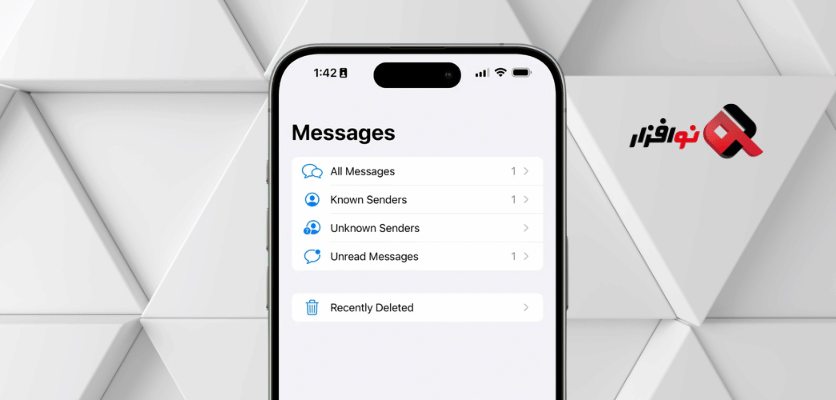
پیامهای اسپم و ناشناس یکی از اصلی ترین دغده ها و مشکلات رایج کاربران تلفن همراه شناخته می شود. به همین دلیل آیفون با نسخههای جدید iOS، امکانات پیشرفتهای برای مدیریت پیامها و تماسهای ناشناس فراهم کرده است. یکی از این قابلیتها، فیلتر کردن پیامها از فرستندههای ناشناس در آیفون است که به شما کمک میکند تا از مزاحمتهای پیامهای تبلیغاتی و غیرضروری جلوگیری کنید. اگر شما هم از دریافت پیامهای اسپم و ناشناس خسته شدهاید، در این مقاله به شما آموزش میدهیم که چگونه این ویژگی را فعال کرده و از آن بهرهبرداری کنید.
جهت مشاهده شرایط خرید آیفون قسطی و بهره مندی از جدید ترین و بروز ترین ویژگی های آیفون به Noafzar مراجعه نمایید.
فیلتر کردن پیامها از فرستندههای ناشناس در آیفون چیست؟
فیلتر کردن پیامها از فرستندههای ناشناس در آیفون یکی از قابلیتهای iOS 18 به بالا است که به شما این امکان را میدهد که پیامهایی که از شمارههای ناشناس و فرستندگانی که در لیست مخاطبین شما نیستند، به طور خودکار در بخش جداگانهای قرار بگیرند. این ویژگی به شما کمک میکند که تنها پیامهایی که از فرستندگان معتبر و شناختهشده دریافت میکنید، در صندوق ورودی شما نمایش داده شوند. بهاینترتیب، پیامهای اسپم و تبلیغاتی از سایر پیامها جدا میشوند و به شما مزاحمت نمیکنند.
دستگاهها و نسخههای پشتیبانیشده
| دستگاه | نسخه iOS پشتیبانیشده |
| آیفون 12 و بالاتر | iOS 14 به بالا |
| آیفون 11 و پایینتر | iOS 18 به بالا |
برای فعالسازی این قابلیت فیلتر کردن پیامها از فرستندههای ناشناس در آیفون، به حداقل iOS 14 نیاز دارید. در این مقاله، روشهای فعالسازی این ویژگی در آیفونهایی با نسخههای iOS 18.2 و بالاتر را بررسی خواهیم کرد.

آموزش گامبهگام فعالسازی فیلتر پیامها از فرستندههای ناشناس در آیفون
1- تنظیمات داخلی Messages (iOS 14 به بالا)
برای فیلتر کردن پیامها از فرستندههای ناشناس در آیفون، مراحل زیر را دنبال کنید:
- به Settings بروید.
- به Messages وارد شوید.
- در بخش Message Filtering، گزینه Filter Unknown Senders را فعال کنید.
پس از فعالسازی، تمامی پیامهایی که از فرستندگانی که در لیست مخاطبین شما نیستند، به طور خودکار در بخش Unknown Senders قرار میگیرند. این پیامها به صورت نوتیفیکیشن نمایش داده نخواهند شد.
2- فعالسازی Focus برای سایلنس پیام ناشناس
اگر میخواهید از دریافت نوتیفیکیشنهای پیامهای ناشناس به طور کامل جلوگیری کنید و تنها از پیامهای مخاطبین خود آگاه شوید، از Focus استفاده کنید:
- به Settings بروید.
- وارد Focus شوید.
- یک Focus جدید بسازید با نام Work یا Sleep.
- در تنظیمات این Focus، اجازه دهید فقط پیامها از مخاطبین ذخیرهشده شما دریافت شوند.
این ویژگی در فیلتر کردن پیامها از فرستندههای ناشناس در آیفون باعث میشود که پیامهای ناشناس حتی در صورت دریافت، نوتیفیکیشن نداشته باشند.
3-بلاک کردن کامل شمارههای ناشناس
اگر تصمیم دارید که پیامها از هر فرستندهای که در مخاطبین شما نیست، کاملاً مسدود شوند، میتوانید این کار را با بلاک کردن شمارههای ناشناس انجام دهید:
- وارد Settings شوید.
- به Phone بروید.
- گزینه Silence Unknown Callers را فعال کنید.
این گزینه باعث میشود که تماسهای ناشناس مسدود شده و هیچ نوتیفیکیشنی برای آنها دریافت نشود.

رفع مشکلات رایج ایرانیها
پیامکهای تبلیغاتی 1000xxx هنوز میآید؟
در ایران، بسیاری از کاربران آیفون با پیامکهای تبلیغاتی از شمارههای 1000xxx و 5000xxx مواجه هستند که حتی پس از فعالسازی فیلتر، همچنان وارد صندوق ورودی میشوند. برای جلوگیری از این مشکل، راهحلهایی وجود دارد:
- راهکار 1: اضافه کردن شمارههای معتبر به دفترچه مخاطبین شما.
- راهکار 2: استفاده از ویژگی Focus برای مدیریت پیامها.
چرا هنوز نوتیفیکیشن میآید؟
اگر پیامهای ناشناس همچنان نوتیفیکیشن دریافت میکنند، مطمئن شوید که گزینه Filter Unknown Senders فعال است و شمارههای جدید را به مخاطبین خود اضافه کنید.
راهکار برای بانک و پیامکهای مهم
برای جلوگیری از فیلتر شدن پیامهای بانکی، میتوانید شماره بانک خود را به دفترچه تلفن اضافه کرده و آنها را از فیلتر کردن جدا کنید. همچنین، با استفاده از تنظیمات Focus، میتوانید اطمینان حاصل کنید که پیامهای بانکی مهم به هیچ وجه از فیلتر عبور نمیکنند.
خرید آیفون سازگار از نوافزار
برای دسترسی به آخرین ویژگیهای iOS 18.2 و بهرهمندی از قابلیتهای فیلتر کردن پیامها از فرستندههای ناشناس در آیفون، پیشنهاد میکنیم که آیفونهای جدید مانند خرید قسطی آیفون 17 و یا خرید قسطی آیفون 16 از نوافزار اقدام کنید. این گوشیها به طور کامل از iOS 18 پشتیبانی میکنند و بهترین تجربه کاربری را برای شما به ارمغان میآورند. برای خرید، به نوافزار مراجعه کنید.
سخن پایانی
فیلتر کردن پیامها از فرستندههای ناشناس در آیفون یک ابزار عالی برای کاهش مزاحمتهای ناشی از پیامهای تبلیغاتی و اسپم است. با استفاده از این ویژگی، شما میتوانید تجربهای بیدغدغه از استفاده از آیفون داشته باشید. اگر قصد خرید یک آیفون جدید برای استفاده از ویژگیهای iOS 18 را دارید، به نوافزار مراجعه کنید و از جدیدترین مدلها بهرهمند شوید.
سوالات متداول
1- چگونه پیامهای ناشناس را فیلتر کنم؟
با فعالسازی گزینه Filter Unknown Senders در تنظیمات Messages، پیامهای ناشناس از سایر پیامها جدا خواهند شد.
2-چرا پیامهای تبلیغاتی همچنان دریافت میکنم؟
پیامهای تبلیغاتی مانند 1000xxx به دلیل قوانین محلی ممکن است فیلتر نشوند. برای جلوگیری از این مشکل، شمارههای معتبر را به مخاطبین خود اضافه کنید.
3-آیا میتوانم پیامهای بانکی را از فیلتر جدا کنم؟
بله، شما میتوانید شمارههای بانکی را به دفترچه تلفن اضافه کنید و از فیلتر شدن آنها جلوگیری کنید.
4-چگونه از اپلیکیشنهای شخص ثالث برای فیلتر کردن پیامها از فرستندههای ناشناس در آیفون استفاده کنم؟
اپلیکیشنهایی مانند VeroSMS و SMS Filter به شما کمک میکنند که پیامها را با دقت بیشتری فیلتر کنید.
5-آیا این ویژگی برای تمام مدلهای آیفون قابل استفاده است؟
این ویژگی در آیفونهایی با iOS 14 به بالا، از جمله مدلهای آیفون 12 و بالاتر، در دسترس است.
6-در فیلتر کردن پیامها از فرستندههای ناشناس در آیفون، چه نوع پیامی فیلتر نمیشود؟
پیامهای ناشناس تبلیغاتی که از سرویسهای مخصوص ارسال پیامهای انبوه میآیند، ممکن است به دلیل قوانین محلی فیلتر نشوند.
7- چگونه Focus را برای سایلنس پیامهای ناشناس تنظیم کنم؟
با فعالسازی Focus در تنظیمات آیفون و تنظیم آن برای دریافت فقط پیام از مخاطبین، میتوانید نوتیفیکیشنهای پیامهای ناشناس را بهطور کامل مسدود کنید.


