
e sim چیست، آیا ای سیم در ایران پشتیبانی می شود؟
با پیشرفت فناوری و بهروزرسانیهای جدید سیستمعاملها، یکی از تحولات مهم در دنیای ارتباطات تلفن همراه، معرفی e sim است. eSIM آیفون به کاربران این امکان را میدهد که بدون نیاز به سیمکارت فیزیکی، اتصال خود به شبکههای موبایلی را مدیریت کنند. این تکنولوژی به ویژه برای افرادی که به دنبال سادهسازی فرآیند تغییر سیمکارت یا استفاده از دو سیمکارت در یک دستگاه هستند، بسیار مفید است.
در این مقاله، قصد داریم شما را علاوه بر آیفون قسطی با تمام نکات ضروری برای فعالسازی و استفاده از eSIM آیفون آشنا کنیم. از مراحل ابتدایی تا رفع مشکلات رایج، تمام جزئیات را برای شما توضیح خواهیم داد.
eSIM چیست و چگونه روی آیفون کار میکند؟
eSIM یا سیمکارت دیجیتال، نسل جدیدی از سیمکارتهاست که بهصورت پیشفرض در برخی از مدلهای آیفون از جمله iPhone XS و نسخههای جدیدتر موجود است. برخلاف سیمکارتهای فیزیکی که باید بهطور دستی در دستگاه قرار گیرند، e sim بهطور دیجیتالی در داخل دستگاه تعبیه شده و از طریق تنظیمات دستگاه قابل فعالسازی است.
مزیت اصلی eSIM در آیفونها، کاهش نیاز به فضای فیزیکی برای قرار دادن سیمکارت، قابلیت استفاده از دو شماره تلفن مختلف بهطور همزمان (Dual SIM)، و سرعت بالا در تغییر اپراتورهاست. این ویژگیها بهویژه برای کسانی که مرتباً در حال سفر یا جابجایی اپراتور هستند، بسیار مفید است.
چگونه eSIM را روی آیفون فعال کنیم؟
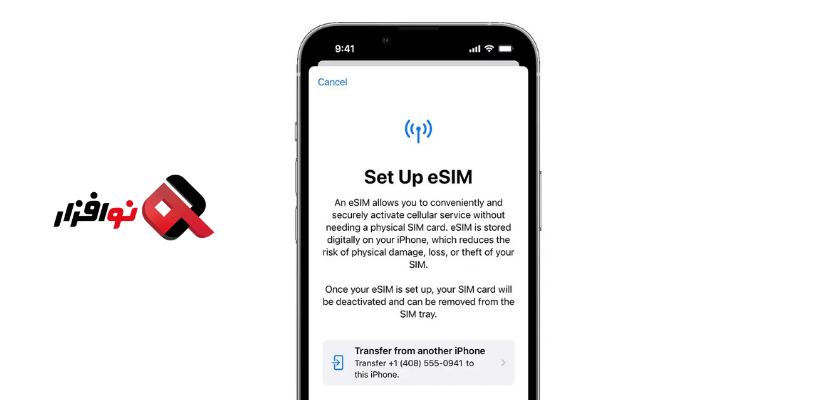
در این بخش، مراحل فعالسازی e sim روی آیفون را بهطور گام به گام برای شما توضیح خواهیم داد.
آمادهسازی برای فعالسازی
قبل از هر چیز، باید اطمینان حاصل کنید که اپراتور شما از فناوری eSIM پشتیبانی میکند. بسیاری از اپراتورها، از جمله در ایران، این ویژگی را ارائه میدهند. پس از اطمینان از پشتیبانی اپراتور، مراحل زیر را دنبال کنید.
اضافه کردن eSIM از طریق QR Code
- وارد تنظیمات (Settings) شوید.
- به بخش Cellular بروید.
- گزینه Add eSIM را انتخاب کنید.
- کد QR دریافتی از اپراتور خود را اسکن کنید.
- پس از اسکن موفقیتآمیز، دستگاه شما بهطور خودکار eSIM را فعال میکند.
اضافه کردن eSIM از طریق Activation Code
اگر اپراتور شما به جای کد QR از کد فعالسازی استفاده میکند، مراحل زیر را انجام دهید:
- به Settings > Cellular بروید.
- بر روی Add eSIM کلیک کنید.
- گزینه Enter Details Manually را انتخاب کرده و کد فعالسازی که از اپراتور دریافت کردهاید را وارد کنید.
- پس از وارد کردن کد، آیفون شما بهطور خودکار به شبکه متصل خواهد شد.
مدیریت و رفع مشکلات eSIM
حذف و انتقال eSIM
برای حذف یا انتقال e sim به یک آیفون دیگر، مراحل زیر را دنبال کنید:
- به Settings > Cellular بروید.
- شمارهای که میخواهید حذف یا منتقل کنید را انتخاب کنید.
- گزینه Delete eSIM یا Transfer eSIM را انتخاب کنید.
این ویژگی بهویژه برای کسانی که دستگاه جدیدی خریداری کردهاند یا بهدنبال انتقال eSIM به گوشی دیگر هستند، مفید است.
رفع مشکلات رایج eSIM
اگر در فرآیند فعالسازی eSIM با مشکل مواجه شدید، این نکات میتوانند به شما کمک کنند:
- عدم دریافت سیگنال: اطمینان حاصل کنید که اپراتور شما از eSIM پشتیبانی میکند و سرویس فعال است.
- خطای فعالسازی: ممکن است مشکل از شبکه اپراتور یا تنظیمات iPhone باشد. در این صورت، دستگاه خود را ریاستارت کنید یا تنظیمات شبکه را ریست کنید.
نکات کاربردی برای استفاده بهینه از eSIM
استفاده از دو سیمکارت همزمان
آیفونهای مجهز به e sim از قابلیت Dual SIM پشتیبانی میکنند. این ویژگی به شما این امکان را میدهد که دو شماره مختلف را در یک دستگاه داشته باشید. این ویژگی بهویژه برای کسانی که بهطور مداوم از دو اپراتور مختلف استفاده میکنند یا در سفرهای بینالمللی هستند، بسیار مفید است.
استفاده از eSIM برای مسافرت بینالمللی
اگر قصد دارید به کشورهای مختلف سفر کنید، e sim یک گزینه عالی برای استفاده از اینترنت و تماس در کشورهای دیگر است. بسیاری از اپراتورها در سطح بینالمللی خدمات e sim را ارائه میدهند که به شما این امکان را میدهد بدون نیاز به تعویض سیمکارت، از سرویسهای موبایلی استفاده کنید.
انتخاب آیفونهای سازگار با eSIM از Noafzar
اگر قصد خرید آیفون با پشتیبانی از eSIM را دارید، توصیه میکنیم مدلهای iPhone 15 و iPhone 16 را از Noafzar خریداری کنید. این مدلها بهطور کامل از eSIM پشتیبانی کرده و با سیستمعامل iOS 18.2 سازگار هستند.
سخن پایانی
فعالسازی و استفاده از e sim آیفون یک راهحل مناسب و کاربردی برای مدیریت راحتتر شبکههای موبایلی است. با استفاده از این تکنولوژی، میتوانید از دو شماره مختلف بهطور همزمان استفاده کنید، از مزایای سرعت بالای اتصال بهرهبرداری کنید و از نیاز به سیمکارت فیزیکی رهایی یابید.
اگر هنوز اقدام به فعالسازی e sim نکردهاید، همین حالا اقدام کنید و از دنیای جدید ارتباطات دیجیتال بهرهمند شوید! برای خرید آیفونهای سازگار با eSIM، از Noafzar دیدن کنید.
سوالات متداول
- چگونه eSIM را به آیفون جدید منتقل کنم؟
برای انتقال eSIM به آیفون جدید، به تنظیمات > Cellular بروید و گزینه Transfer e sim را انتخاب کنید. - آیا eSIM رایگان است؟
هزینههای فعالسازی e sim معمولاً بسته به اپراتور متغیر است. برای جزئیات بیشتر، باید با اپراتور خود تماس بگیرید. - آیا آیفون 16 فقط با eSIM کار میکند؟
خیر، آیفون 16 از دو نوع سیمکارت فیزیکی و eSIM پشتیبانی میکند. برای استفاده از eSIM باید تنظیمات مربوطه را انجام دهید. - چرا eSIM فعال نمیشود؟
اطمینان حاصل کنید که اپراتور شما از e sim پشتیبانی میکند و شبکه فعال است. در صورت بروز مشکل، تنظیمات شبکه را ریست کنید. - چگونه e sim را از آیفون حذف کنم؟
وارد تنظیمات > Cellular شوید و شماره مربوطه را انتخاب کرده و گزینه Delete eSIM را بزنید.


