
ثبت لحظات مهم || روشهای گرفتن اسکرین شات در آیفون
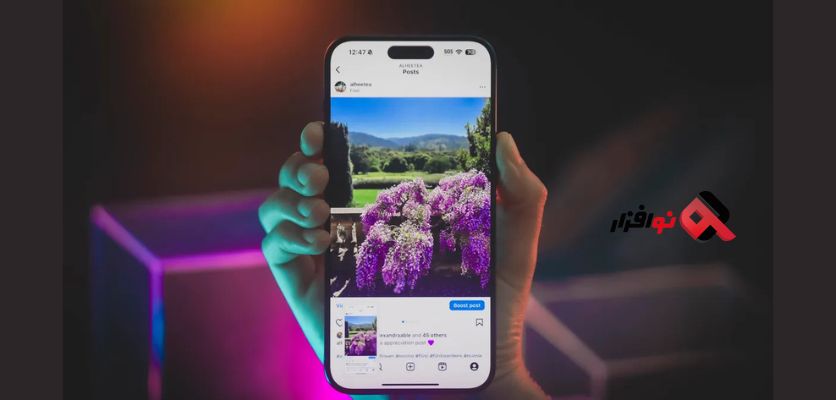
آیا تا به حال نیاز به ثبت صفحهای از آیفون خود برای به اشتراک گذاری یا یادداشتبرداری داشتهاید؟ گرفتن اسکرین شات در آیفون یک ویژگی ساده اما بسیار کاربردی است که میتواند به شما کمک کند تا لحظات مهم را ثبت کرده و به راحتی آنها را ذخیره یا به اشتراک بگذارید. از چتها و پیامهای مهم گرفته تا بلیطهای دیجیتال یا هر اطلاعات دیگری، این قابلیت برای کاربران آیفون بسیار مفید است. در این مقاله، به شما خواهیم آموخت که چگونه اسکرین شات در آیفون بگیرید، آن را ویرایش کنید و به اشتراک بگذارید، همچنین روشهای خرید اقساطی آیفون را از نوافزار برای تجربه بهترین ویژگیهای iOS معرفی خواهیم کرد.
اسکرین شات در آیفون چیست و چرا کاربردی است؟
گرفتن اسکرین شات در آیفون به معنای ثبت تصویری از صفحه نمایش دستگاه است. این ویژگی میتواند برای اهداف مختلفی مانند ذخیرهسازی اطلاعات، ارسال به دوستان یا استفاده در آموزشها و راهنماهای آنلاین بسیار مفید باشد. در حقیقت، اسکرین شات یکی از قابلیتهای ضروری است که بسیاری از کاربران آیفون برای ثبت لحظات مهم و اطلاعات حیاتی به آن نیاز دارند.
کاربردهای رایج اسکرین شات در آیفون عبارتند از:
- ثبت مکالمات مهم: گرفتن اسکرین شات از چتها یا پیامهای مهم برای مراجعه بعدی.
- ذخیره بلیطها و اطلاعات دیجیتال: ذخیره بلیطهای آنلاین یا کدهای QR.
- مستندسازی مشکلات: ثبت عکس از مشکلات سیستمی یا ارورهای دستگاه.
اگر شما هم به دنبال یادگیری روشهای مختلف گرفتن اسکرین شات در آیفون هستید، در ادامه با ما همراه باشید تا روشهای مختلف را به شما آموزش دهیم.
روشهای گرفتن اسکرین شات در آیفون
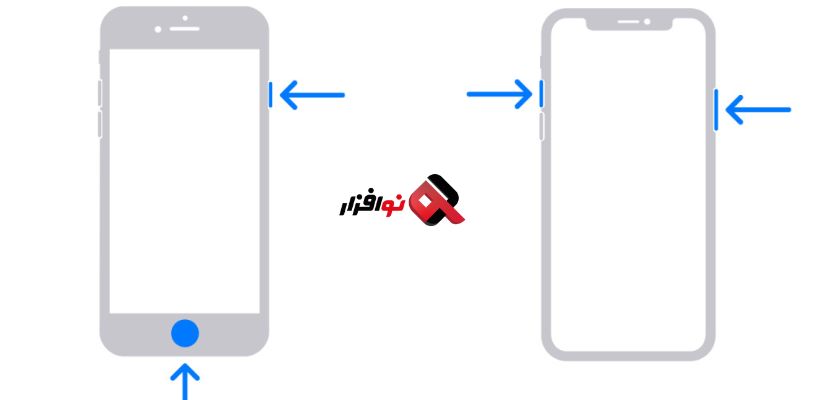
گرفتن اسکرین شات در آیفون بسیار ساده است و بسته به مدل دستگاه شما ممکن است روشهای متفاوتی وجود داشته باشد. در اینجا روشهای مختلف را بررسی میکنیم:
- آیفون با دکمه هوم مانند iPhone SE:
- برای گرفتن اسکرین شات، همزمان دکمه هوم و دکمه پاور را فشار دهید و نگه دارید. به محض ثبت اسکرین شات، صفحه نمایش یک فلش سفید به همراه صدای شاتر نمایش میدهد.
- آیفون بدون دکمه هوم مانند iPhone 14:
- در این مدلها، برای گرفتن اسکرین شات، همزمان دکمه کناری (در سمت راست) و دکمه ولوم بالا را فشار دهید. صفحه نمایش به صورت مشابه با مدلهای قبلی یک فلش سفید و صدای شاتر را نشان خواهد داد.
- استفاده از AssistiveTouch برای مدلهای بدون دکمه فیزیکی:
- برای افرادی که از دکمههای فیزیکی استفاده نمیکنند، AssistiveTouch یک روش عالی برای گرفتن اسکرین شات است. به Settings > Accessibility > Touch > AssistiveTouch بروید و این ویژگی را فعال کنید. سپس، از منوی AssistiveTouch گزینه Device را انتخاب کرده و More را فشار دهید تا گزینه Screenshot ظاهر شود.
- گرفتن اسکرین شات با Apple Pencil در iPad سازگار با آیفون:
- اگر از Apple Pencil استفاده میکنید، میتوانید با کشیدن آن روی صفحه از هر جایی که میخواهید، اسکرین شات بگیرید. این ویژگی برای iPadهایی که از iOS 13 به بالا استفاده میکنند فعال است.
اگر قصد دارید ویژگیهای پیشرفتهتری مانند اسکرین شاتهای طولانی و سفارشی را تجربه کنید، میتوانید با خرید قسطی آیفون از نوافزار، دستگاه جدیدی با سیستمعامل بهروز و عملکرد بهتر تهیه کنید.
ویرایش و اشتراکگذاری اسکرین شات در آیفون
بعد از گرفتن اسکرین شات در آیفون، شما میتوانید آن را ویرایش کنید یا با دیگران به اشتراک بگذارید:
- ویرایش اسکرین شات:
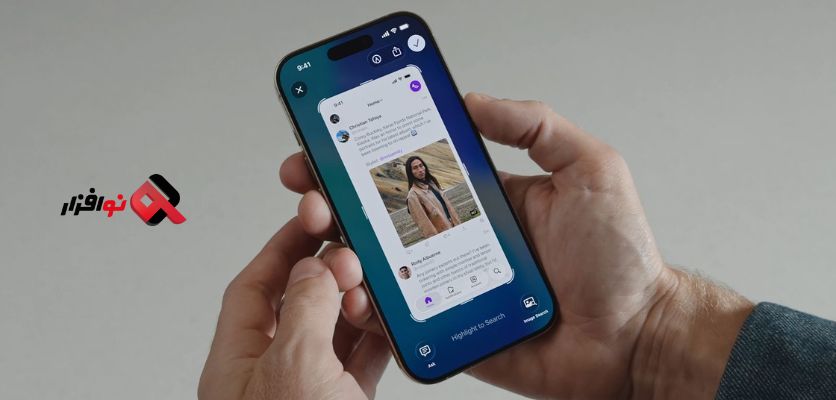
- بعد از گرفتن اسکرین شات، به سرعت نمای کوچکی از آن در گوشه پایین چپ صفحه نمایش ظاهر میشود. روی این نمای کوچک ضربه بزنید تا وارد حالت ویرایش شوید.
- در این حالت، میتوانید با استفاده از Markup متن، اشکال، یا امضاها را اضافه کنید. ابزارهای ویرایش شامل انتخاب رنگ، اندازه قلم، و قابلیت انتخاب برای اضافه کردن توضیحات هستند.
- اشتراکگذاری اسکرین شات:
- برای اشتراکگذاری اسکرین شات، کافی است به قسمت Photos بروید و تصویر مورد نظر را باز کنید.
- سپس، از گزینههای موجود برای ارسال اسکرین شات از طریق iMessage، ایمیل، واتساپ یا شبکههای اجتماعی استفاده کنید. همچنین میتوانید آن را به سرویسهای ابری مانند iCloud برای دسترسی از دستگاههای دیگر آپلود کنید.
برای خرید یک گوشی جدید با قابلیتهای پیشرفته و بهروز مانند ویرایش اسکرین شات، خرید گوشی اقساطی از نوافزار گزینهای مناسب است.
رفع مشکلات رایج در گرفتن اسکرین شات
گاهی اوقات ممکن است با مشکلاتی در گرفتن اسکرین شات در آیفون مواجه شوید. در اینجا به برخی از مشکلات رایج و راهحلهای آنها میپردازیم:
- عدم ذخیره اسکرین شات:
- مشکل: اگر اسکرین شات گرفته شده ذخیره نمیشود، ممکن است فضای ذخیرهسازی دستگاه پر باشد.
- راهحل: فضای ذخیرهسازی خود را بررسی کرده و فایلهای غیرضروری را پاک کنید.
- مشکل در دکمههای سختافزاری:
- مشکل: در صورتی که دکمهها به درستی کار نکنند، امکان گرفتن اسکرین شات وجود ندارد.
- راهحل: دکمهها را تست کنید و در صورت نیاز، از AssistiveTouch برای گرفتن اسکرین شات استفاده کنید.
- اشکال در عملکرد اسکرین شات:
- مشکل: گاهی ممکن است سیستمعامل مشکل داشته باشد.
- راهحل: اطمینان حاصل کنید که دستگاه شما به آخرین نسخه iOS بهروزرسانی شده است.
اگر این مشکلات هنگام گرفتن اسکرین شات در آیفون همچنان ادامه داشت، خرید یک خرید اقساطی گوشی اپل از نوافزار میتواند به شما دستگاهی با عملکرد بهتر و بدون اشکالات رایج بدهد.
نتیجهگیری
گرفتن اسکرین شات در آیفون یکی از قابلیتهای اساسی و کاربردی است که به شما کمک میکند تا اطلاعات خود را بهراحتی ذخیره یا به اشتراک بگذارید. در این مقاله، روشهای مختلف گرفتن اسکرین شات و ویرایش آن را آموزش دادیم و همچنین راهکارهایی برای رفع مشکلات رایج را بیان کردیم. با خرید خرید اقساطی آیفون از نوافزار، شما میتوانید به جدیدترین مدلها و قابلیتهای پیشرفته دسترسی پیدا کنید.
سوالات متداول
1- چرا اسکرین شات در آیفون من ذخیره نمیشود؟
فضای ذخیرهسازی دستگاه خود را بررسی کنید و اگر پر است، برخی از فایلها را پاک کنید یا دستگاه را ریستارت کنید.
2- چگونه از اسکرین شات در آیفون برای اشتراکگذاری استفاده کنم؟
از iMessage، ایمیل، واتساپ یا سایر شبکههای اجتماعی میتوانید اسکرین شاتهای خود را ارسال کنید.
3- آیا میتوان اسکرین شاتهای طولانی در آیفون گرفت؟
در حال حاضر، iOS از گرفتن اسکرین شات در آیفون به صورت پیشفرض پشتیبانی نمیکند، اما میتوانید از برنامههای جانبی برای این ویژگی استفاده کنید.


