
تنظیمات سیم کارت در آیفون | آموزش کامل مدیریت SIM و eSIM در iOS 18
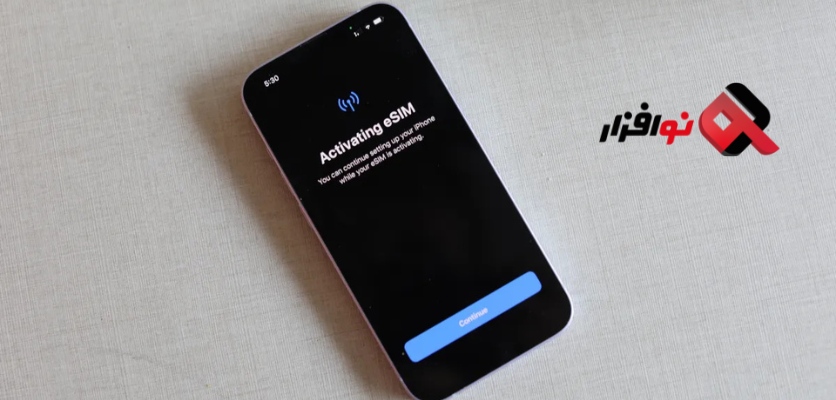
اگر آیفون دارید و میخواهید بدانید چطور سیم کارت فیزیکی یا eSIM را مدیریت کنید، سیم پیشفرض را تغییر دهید، داده موبایل را تنظیم کنید یا مشکلات شناسایی سیم کارت را برطرف کنید، این راهنما دقیقاً برای شما نوشته شده است.
در نسخههای جدید iOS بهخصوص iOS 18، اپل کنترلهای بسیار پیشرفتهای برای تنظیمات سیم کارت در آیفون ارائه داده که اگر بهدرستی از آنها استفاده نشود، میتواند باعث قطع آنتن، مصرف نادرست اینترنت یا حتی از کار افتادن eSIM شود.
در این مقاله، بهعنوان یک متخصص iOS با ۷ سال تجربه، قدمبهقدم تمام تنظیمات سیم کارت در آیفون را با تمرکز ویژه بر کاربران ایرانی بررسی میکنم.
تنظیمات سیم کارت در آیفون چیست و چرا اهمیت دارد؟
تنظیمات سیم کارت در آیفون بخشی از سیستمعامل iOS است که به شما اجازه میدهد نحوه اتصال آیفون به شبکه موبایل را مدیریت کنید. این تنظیمات شامل موارد زیر است:
- مدیریت سیم کارت فیزیکی
- تنظیمات eSIM آیفون
- فعالسازی سیم کارت دوم
- انتخاب سیم پیشفرض برای تماس، پیامک و اینترنت
- مدیریت داده موبایل و رومینگ
- رفع مشکل عدم شناسایی سیم کارت آیفون
در iOS 18، اپل امکان استفاده همزمان از دو eSIM فعال (در مدلهای جدید) را فراهم کرده است. این موضوع برای کاربران ایرانی که از یک سیم برای تماس و از سیم دیگر برای اینترنت استفاده میکنند، اهمیت زیادی دارد.
دسترسی به تنظیمات سیم کارت در آیفون
برای دسترسی به تنظیمات سیم کارت در آیفون مراحل زیر را انجام دهید:
- وارد Settings (تنظیمات) شوید
- روی گزینه Cellular یا Mobile Data بزنید
- در این بخش، تمام سیمکارتهای فعال (فیزیکی و eSIM) را مشاهده میکنید
آموزش گامبهگام مدیریت سیم کارت و eSIM در آیفون (iOS 18)
1– اضافه کردن سیم کارت فیزیکی
- سوزن سیمکارت را وارد شیار کنید
- آیفون بهصورت خودکار سیم را شناسایی میکند
- نام اپراتور نمایش داده میشود
اگر شناسایی نشد، به بخش رفع مشکل سیم کارت آیفون در ادامه تنظیمات سیم کارت در آیفون مراجعه کنید.
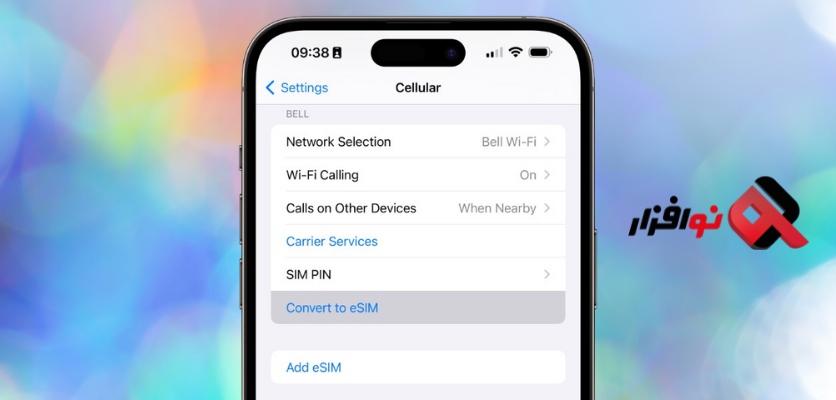
2– افزودن eSIM در آیفون
برای فعالسازی eSIM آیفون:
- Settings → Cellular
- Add eSIM
- انتخاب یکی از روشها:
- اسکن QR Code اپراتور
- انتقال از آیفون قدیمی
- وارد کردن دستی اطلاعات
📌 کاربران ایرانی معمولاً از QR Code اپراتور استفاده میکنند.
3- فعالسازی سیم کارت دوم
پس از اضافه شدن سیم دوم:
- هر سیم را Label کنید (مثلاً «شخصی» و «کاری»)
- وضعیت Active/Inactive را مشخص کنید
این بخش قلب مدیریت سیم کارت در iOS 18 محسوب میشود.
جدول مقایسه سیم فیزیکی و eSIM
| ویژگی | سیم فیزیکی | eSIM |
| نیاز به کارت | دارد | ندارد |
| امنیت | متوسط | بالا |
| تغییر اپراتور | دشوار | سریع |
| مناسب سفر | ❌ | ✅ |
| مدلهای جدید آیفون | محدود | کاملاً پشتیبانی |
تنظیمات پیشرفته سیم کارت در آیفون
انتخاب سیم پیشفرض
در بخش Default Voice Line میتوانید مشخص کنید:
- تماسها با کدام سیم انجام شود
- iMessage و FaceTime از کدام خط استفاده کنند
تنظیمات داده موبایل آیفون
در Cellular Data:
- انتخاب سیم مخصوص اینترنت
- فعالسازی Allow Cellular Data Switching
- مدیریت مصرف اینترنت هر سیم
این بخش برای جلوگیری از مصرف ناخواسته اینترنت بسیار مهم است.
تماس و پیام با سیم مشخص
آیفون به شما اجازه میدهد:
- برای هر مخاطب، سیم پیشفرض انتخاب کنید
- هنگام تماس، دستی سیم را تغییر دهید
رفع مشکلات رایج سیم کارت در آیفون
مشکل: سیم کارت شناسایی نمیشود
راهکارها:
- روشن/خاموش کردن Airplane Mode
- Restart آیفون
- Reset Network Settings
- بررسی بهروزرسانی Carrier Settings
مشکل رجیستری آیفون در ایران
اگر آیفون رجیستر نباشد:
- آنتن قطع میشود
- eSIM فعال نمیشود
✅ راهکار مطمئن:
خرید آیفون رجیسترشده و قانونی از نوافزار
مشکل فعال نشدن eSIM
- سازگاری مدل آیفون را بررسی کنید
- از پشتیبانی اپراتور تأیید بگیرید
- iOS را به آخرین نسخه آپدیت کنید
تأثیر نسخه iOS بر تنظیمات سیم کارت در آیفون (iOS 18 و بالاتر)
یکی از نکاتی که بسیاری از کاربران به آن توجه نمیکنند، تأثیر مستقیم نسخه iOS بر تنظیمات سیم کارت در آیفون است. با هر بهروزرسانی بزرگ iOS، اپل ساختار و قابلیتهای مربوط به سیم کارت فیزیکی و eSIM را بهبود میدهد و در برخی موارد، تنظیمات قدیمی تغییر مکان میدهند یا امکانات جدیدی اضافه میشود.
در iOS 18 و نسخههای بالاتر تغییرات مهمی اعمال شده است، از جمله:
- پشتیبانی بهتر از چند eSIM فعال بهصورت همزمان در مدلهای جدید
- مدیریت هوشمندتر سیم پیشفرض برای تماس و اینترنت
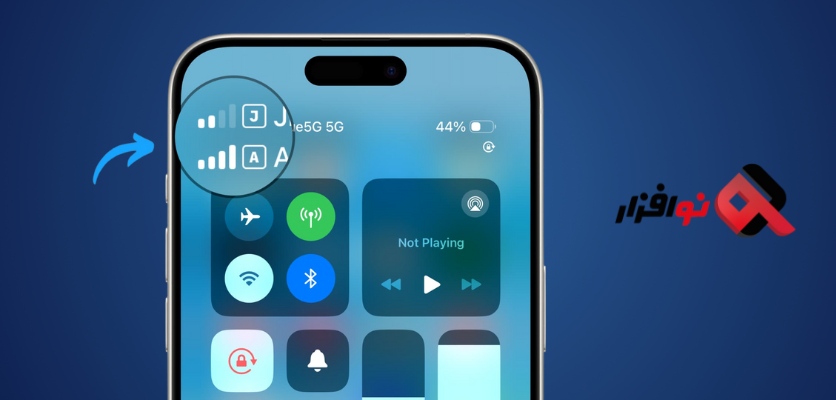
- نمایش دقیقتر وضعیت هر سیم (آنتن، دیتا، رومینگ)
- کاهش خطاهای مربوط به قطع شدن eSIM پس از آپدیت
- هماهنگی بهتر با Carrier Settings اپراتورها
به همین دلیل، اگر پس از آپدیت iOS با مشکل آنتن، اینترنت یا شناسایی سیم کارت مواجه شدید، اولین قدم این است که:
- وارد بخش Settings > Cellular شوید
- تنظیمات هر سیم را دوباره بررسی کنید
- در صورت نیاز، Carrier Settings Update را تأیید کنید
📌 نکته مهم برای کاربران ایرانی:
بسیاری از مشکلاتی که به اشتباه به رجیستری یا خرابی سیم کارت نسبت داده میشود، در واقع به عدم تطابق تنظیمات سیم کارت با نسخه جدید iOS مربوط است. بررسی این بخش میتواند بدون نیاز به مراجعه حضوری، مشکل را برطرف کند.
خرید آیفون سازگار با eSIM از نوافزار
فروشگاه نوافزار با تمرکز بر نیاز کاربران ایرانی، آیفونهایی را عرضه میکند که بهصورت کامل رجیسترشده هستند و بدون هیچ محدودیتی با شبکههای داخلی کشور کار میکنند. تمام دستگاههای ارائهشده در Noafzar از eSIM پشتیبانی میکنند و با اپراتورهای ایرانی سازگاری کامل دارند؛ بنابراین کاربران میتوانند با خیال راحت از قابلیت دو سیمکارت همزمان، اینترنت پایدار و تماس بدون قطعی استفاده کنند. در میان گزینههای موجود، مدلهایی مانند خرید قسطی آیفون 17، خرید قسطی آیفون 16 و خرید قسطی آیفون 15 انتخابهای ایدهآلی محسوب میشوند؛ زیرا این دستگاهها علاوه بر سختافزار قدرتمند، پشتیبانی کامل و بهینهای از eSIM در iOS 18 و نسخههای جدیدتر دارند و برای استفاده روزمره و حرفهای در ایران کاملاً مناسب هستند.
سخن پایانی
تنظیمات سیم کارت در آیفون اگر بهدرستی انجام شود، تجربهای سریع، پایدار و بدون دردسر از تماس و اینترنت را برای شما فراهم میکند. با توجه به گسترش eSIM در iOS 18 و مدلهای جدید آیفون، آشنایی کامل با این تنظیمات دیگر یک انتخاب نیست، بلکه یک ضرورت است.
اگر قصد خرید آیفون جدید دارید، حتماً از نوافزار آیفون رجیسترشده و سازگار با eSIM تهیه کنید تا بدون مشکل از تمام امکانات iOS لذت ببرید.
👉 همین حالا آیفون مناسب خود را از Noafzar انتخاب کنید.
سوالات متداول
1-در تنظیمات سیم کارت در آیفون چگونه eSIM آیفون را فعال کنیم؟
از مسیر Settings > Cellular > Add eSIM و اسکن QR Code اپراتور.
2- آیا آیفون 15 فقط eSIM دارد؟
مدلهای آمریکا فقط eSIM هستند، سایر مناطق ترکیبیاند.
3-آیا eSIM در ایران کار میکند؟
بله، با اپراتورهای پشتیبانیشده و آیفون رجیسترشده.


