
کاهش مصرف اینترنت در آیفون: ۸ روش مؤثر برای مدیریت مصرف دیتا در iOS 18
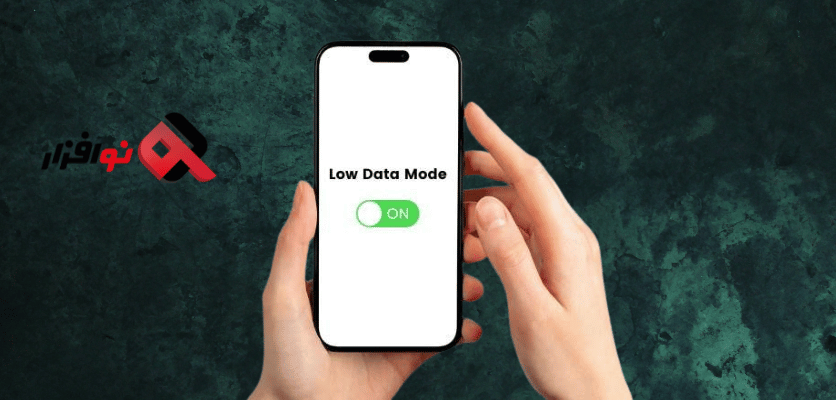
در کشورهایی با تعرفه اینترنت بالا، مانند ایران، مدیریت مصرف اینترنت تلفن همراه به ویژه در آیفون، اهمیت زیادی دارد. بسیاری از کاربران آیفون از حجم اینترنت سریع تمام میشود و بهدنبال راهکارهایی برای کاهش مصرف اینترنت در آیفون هستند. از این رو، در این مقاله به بررسی روشهایی میپردازیم که میتوانند تا ۵۰٪ یا بیشتر در مصرف اینترنت آیفون صرفهجویی کنند. این روشها برای نسخههای جدید iOS مانند 18 و 19 کاربردی بوده و تمامی تنظیمات را با جزئیات به شما معرفی میکنیم. فراموش نکنید برای خرید آیفون قسطی می توانید به سایت نوافزار مراجعه کنید.
چرا آیفون اینترنت زیادی مصرف میکند؟
اگر شما هم با مشکل مصرف سریع اینترنت در آیفون مواجه هستید، احتمالاً عوامل مختلفی در این مسئله دخیلاند. برخی از دلایل اصلی که باعث افزایش مصرف دیتا میشوند عبارتاند از:
- Background App Refresh: بسیاری از اپلیکیشنها برای بهروزرسانی محتوا در پسزمینه از اینترنت استفاده میکنند.
- آپدیت خودکار: نصب خودکار برنامهها و آپدیتهای سیستم عامل باعث مصرف حجم زیادی از اینترنت میشود.
- iCloud: همگامسازی عکسها و فایلها از طریق iCloud بهطور مداوم مصرف دیتا را افزایش میدهد.
- ویدئو اتوپلی: پخش خودکار ویدئوها در اپلیکیشنهایی مانند اینستاگرام و یوتیوب میتواند مصرف اینترنت را بهطور قابل توجهی افزایش دهد.
- اپلیکیشنهای اجتماعی: برخی اپلیکیشنهای پرمصرف مانند تلگرام و اینستاگرام حتی بدون استفاده، در پسزمینه دیتا مصرف میکنند.
چک کردن مصرف فعلی اینترنت
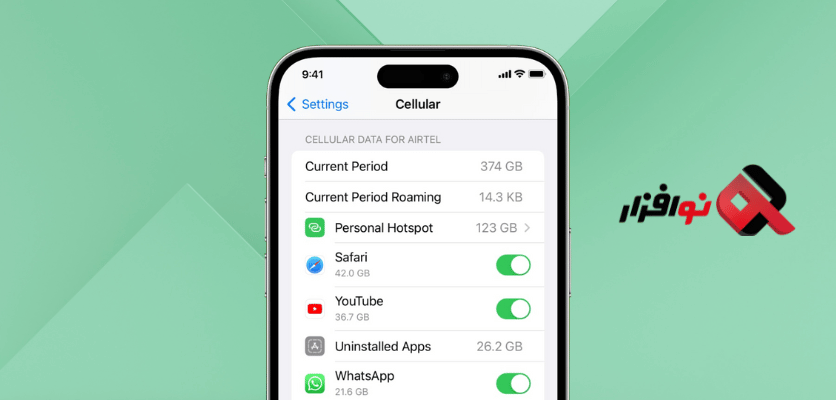
اولین گام برای کاهش مصرف اینترنت در آیفون، بررسی مصرف فعلی دیتا است. برای این کار کافی است مراحل زیر را دنبال کنید:
- به Settings بروید.
- وارد بخش Cellular شوید.
- در اینجا، تمامی اپلیکیشنهایی که از اینترنت استفاده کردهاند، به همراه میزان مصرف دیتا نمایش داده میشود.
- اگر میخواهید آمار مصرف دیتا را برای هر دوره مشخص صفر کنید، میتوانید از گزینه Reset Statistics استفاده کنید.
روشهای اصلی کاهش مصرف اینترنت در آیفون
1- فعالسازی Low Data Mode
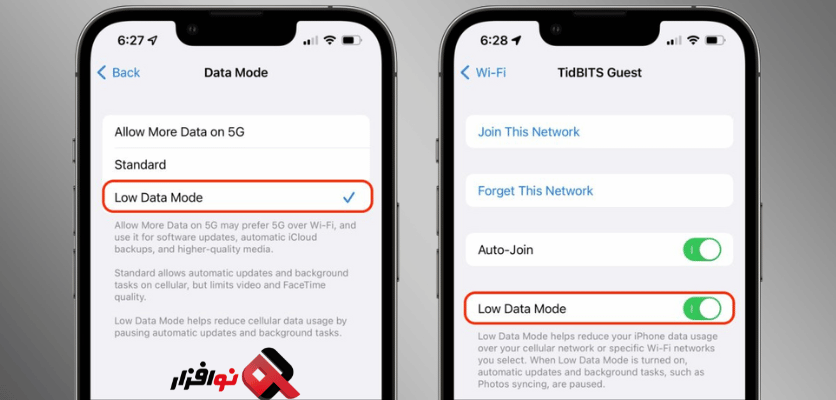
یکی از بهترین روشها برای کاهش مصرف اینترنت در آیفون، فعالسازی Low Data Mode است. این ویژگی باعث میشود تا استفاده از اینترنت در پسزمینه و در زمانهای غیرضروری محدود شود.
گامبهگام برای Cellular و Wi-Fi:
- به Settings بروید.
- وارد بخش Cellular یا Wi-Fi شوید.
- گزینه Low Data Mode را فعال کنید.
این گزینه بهطور مؤثر مصرف دیتا را کاهش داده و در عین حال از عملکرد ضروری اپلیکیشنها جلوگیری نمیکند.
2- خاموش کردن Background App Refresh
یکی از عوامل اصلی مصرف اینترنت در آیفون، Background App Refresh است که باعث بهروزرسانی اپلیکیشنها در پسزمینه میشود. برای خاموش کردن این ویژگی:
- به Settings بروید.
- وارد General شوید.
- سپس به بخش Background App Refresh بروید و آن را به Off تغییر دهید.
3-غیرفعال کردن آپدیت خودکار اپها و iOS
آپدیتهای خودکار اپلیکیشنها و سیستمعامل میتوانند حجم زیادی از اینترنت را مصرف کنند. برای جلوگیری از این موضوع:
- به Settings بروید.
- وارد بخش App Store شوید.
- گزینه App Updates را غیرفعال کنید.
- در بخش iOS Update نیز، از دانلود آپدیتها از طریق دیتا خودداری کنید.
4-خاموش کردن Wi-Fi Assist و Cellular Data
Wi-Fi Assist بهطور خودکار دیتای موبایل را زمانی که سیگنال Wi-Fi ضعیف است فعال میکند. برای جلوگیری از مصرف اضافی اینترنت، این گزینه را غیرفعال کنید:
- به Settings بروید.
- وارد Cellular شوید.
- پایین صفحه، گزینه Wi-Fi Assist را خاموش کنید.
5-محدود کردن کیفیت استریم ویدئو
در پلتفرمهایی مانند یوتیوب، اینستاگرام، و آپارات، میتوانید کیفیت ویدئوها را بهمنظور کاهش مصرف اینترنت در آیفون محدود کنید. در یوتیوب بهویژه، گزینه Auto Quality را غیرفعال کرده و آن را روی کیفیت پایینتر تنظیم کنید.
6-مدیریت iCloud Photos و Drive
همگامسازی عکسها و فایلها از طریق iCloud میتواند حجم زیادی از اینترنت را مصرف کند. برای محدود کردن این مصرف، به Settings بروید، وارد Photos شوید و گزینه iCloud Photos را غیرفعال کنید. همچنین، از دانلود خودکار فایلها در iCloud Drive جلوگیری کنید.
7-استفاده از Data Roaming خاموش
اگر از اینترنت رومینگ استفاده میکنید، اطمینان حاصل کنید که گزینه Data Roaming خاموش باشد. همچنین، اعلانها را به صورت Scheduled Summary تنظیم کنید تا از مصرف بیرویه دیتا جلوگیری شود.
8-ترفندهای اضافی
- خاموش کردن Siri Suggestions میتواند مصرف اینترنت را کاهش دهد.
- Safari Preload را نیز غیرفعال کنید تا از مصرف غیرضروری دیتا جلوگیری شود.
رفع مشکلات رایج کاهش مصرف اینترنت در آیفون
چرا بعد از Low Data Mode هنوز مصرف بالا است؟
ممکن است برخی اپلیکیشنها حتی با فعالسازی Low Data Mode همچنان حجم زیادی از دیتا مصرف کنند. این موضوع در کاهش مصرف اینترنت در آیفون، معمولاً بهدلیل استفاده از ویژگیهایی مانند ویدئو اتوپلی یا همگامسازی مداوم iCloud است. پیشنهاد میشود این ویژگیها را بهطور دستی غیرفعال کنید.
تلگرام اعلان نمیدهد؟
اگر اعلانهای تلگرام پس از اعمال تنظیمات کاهش مصرف اینترنت در آیفون کار نمیکند، به تنظیمات اعلانها بروید و اطمینان حاصل کنید که تمامی تنظیمات آن به درستی فعال است.
اینستاگرام دیتا میخورد؟
در اینستاگرام، پخش خودکار ویدئوها میتواند مصرف زیادی داشته باشد. برای کاهش مصرف اینترنت در آیفون، تنظیمات پخش ویدئو را بر روی کیفیت پایین یا خاموش کردن اتوپلی قرار دهید.
خرید آیفون جدید از نوافزار
اگر بهدنبال خرید آیفون جدید با قابلیتهای بهینهسازی بهتر برای مصرف اینترنت هستید، پیشنهاد میکنیم از نوافزار خرید کنید. مدلهای جدید مانند خرید قسطی آیفون 17 پرو و خرید قسطی آیفون 16 یا خرید قسطی آیفون 15 پرو با iOS 18 و چیپ A18، بهینهسازیهایی برای مدیریت و کاهش مصرف اینترنت در آیفون دارند که باعث صرفهجویی بیشتر در مصرف اینترنت میشوند. برای مشاهده و خرید آیفونهای جدید با گارانتی معتبر، به وبسایت نوافزار مراجعه کنید.
سخن پایانی
با استفاده از روشهای گفتهشده، میتوانید تا ۵۰٪ یا بیشتر از مصرف اینترنت خود را کاهش دهید. این روشهای کاهش مصرف اینترنت در آیفون، بهویژه برای کاربران ایرانی که با تعرفههای اینترنت بالا مواجه هستند، بسیار مفید خواهند بود. با فعالسازی Low Data Mode، غیرفعال کردن Background App Refresh، و مدیریت مصرف اینترنت اپلیکیشنها، میتوانید بهطور چشمگیری مصرف دیتا را کاهش دهید. برای خرید آیفونهای جدید با مدیریت بهتر دیتا، به نوافزار مراجعه کنید.
سوالات متداول
1-آیا فعالسازی Low Data Mode باعث کاهش سرعت اینترنت میشود؟
خیر، این حالت تنها مصرف دیتا را محدود میکند و تأثیری در سرعت اینترنت ندارد.
2-چگونه مصرف اینترنت اپلیکیشنها را بررسی کنم؟
از طریق مسیر Settings > Cellular میتوانید مصرف هر اپلیکیشن را مشاهده کنید.
3- آیا استفاده از VPN باعث مصرف بیشتر دیتا میشود؟
بله، استفاده از VPN بهدلیل رمزنگاری دادهها میتواند مصرف اینترنت را افزایش دهد. بهتر است هنگام استفاده از اینترنت موبایل، VPN را خاموش کنید.


