
آموزش قطع کردن صدای کیبورد آیفون (iOS)
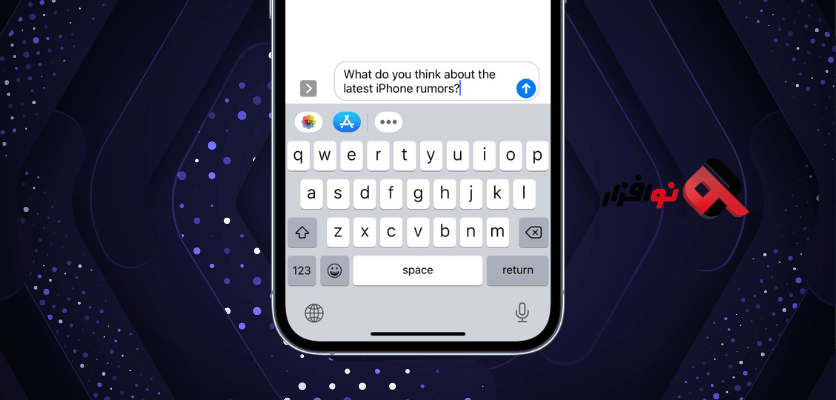
آیا شما هم از صدای کلیک کیبورد آیفون خود خسته شدهاید؟ شاید برایتان پیش آمده که شبها در محیطی آرام قصد تایپ پیام یا یادداشتی را داشتهاید، اما صدای کلیکهای مکرر کیبورد باعث مزاحمت شما یا اطرافیان شده است. این مشکل نه تنها میتواند در موقعیتهای خاص آزاردهنده باشد، بلکه گاهی اوقات ممکن است تجربه کاربری شما را نیز تحت تاثیر قرار دهد. خوشبختانه، غیرفعال کردن صدای کیبورد آیفون یک فرآیند ساده است که میتوانید آن را در عرض چند دقیقه انجام دهید.
در این مقاله، ما به شما روشهای مختلف برای قطع کردن صدای کیبورد آیفون را توضیح خواهیم داد و به بررسی مشکلات رایجی که ممکن است پس از این تغییرات پیش بیاید، خواهیم پرداخت.
صدای کیبورد آیفون چیست و چرا وجود دارد؟
صدای کیبورد آیفون بهعنوان یک ویژگی از سیستمعامل iOS، بهمنظور ارائه بازخورد صوتی هنگام تایپ طراحی شده است. این ویژگی که به آن بازخورد صوتی (Auditory Feedback) گفته میشود، به کاربران کمک میکند تا مطمئن شوند که هر بار کلید فشرده شده است و تایپ در حال انجام است. جهت خرید آیفون قسطی می توانید به فروشگاه سایت مراجعه نمایید و از جدید ترین سری آیفون و خرید قسطی آیفون 17 بهره مند شوید.
با این حال، این صدای کلیک ممکن است برای بسیاری از کاربران آزاردهنده باشد، بهویژه زمانی که در محیطهای آرام یا شب هنگام تایپ میکنند. اپل بهطور پیشفرض این ویژگی قطع کردن صدای کیبورد ایفون را فعال کرده است، اما خوشبختانه تنظیمات مربوط به آن بهراحتی قابل تغییر است و میتوانید صدای کیبورد را بهطور کامل غیرفعال کنید.

روش اصلی: غیرفعال کردن صدای کیبورد از تنظیمات
برای قطع کردن صدای کیبورد ایفون کافی است مراحل زیر را دنبال کنید. این روش به شما اجازه میدهد تا صدای کلیکهای کیبورد را در هر زمانی که تمایل دارید قطع کنید.
- وارد تنظیمات شوید
ابتدا وارد تنظیمات (Settings) آیفون خود شوید. - انتخاب صداها و حسها
در منوی تنظیمات، به بخش صداها و حسها (Sounds & Haptics) بروید. - خاموش کردن صدای کیبورد
در این قسمت، گزینهای به نام صدای کیبورد (Keyboard Clicks) را مشاهده خواهید کرد. این گزینه را خاموش کنید.
پس از انجام این کار، صدای کلیک کیبورد آیفون شما بهطور کامل قطع خواهد شد.
تفاوت با حالت سایلنت (Silent Mode)
نکتهای که باید به آن توجه کنید این است که فعال کردن حالت سایلنت (Silent Mode) بهتنهایی صدای کیبورد را قطع نمیکند. در حالت سایلنت، صداهای سیستم و اعلانها قطع میشوند، اما بازخورد صوتی کیبورد همچنان فعال است. بنابراین، برای قطع کامل صدای کیبورد باید از تنظیمات فوق استفاده کنید.
روش سریع از طریق مرکز کنترل در iOS 18 و بعد
در نسخههای جدیدتر iOS مانند iOS 18، میتوانید از مرکز کنترل (Control Center) برای خاموش کردن صدای کیبورد بهصورت سریع استفاده کنید. برای این کار، کافی است در مرکز کنترل تنظیمات مربوط به صدای دستگاه را تغییر دهید. این تغییرات برای قطع کردن صدای کیبورد ایفون به شما این امکان را میدهند که بدون نیاز به مراجعه به تنظیمات، به سرعت صدای کیبورد را قطع کنید.
روشهای مکمل و پیشرفته
اگر به دنبال روشهای بیشتری برای کنترل و شخصیسازی یا قطع کردن صدای کیبورد ایفون هستید، چندین روش پیشرفته برای شما وجود دارد که در ادامه به آنها اشاره خواهیم کرد.
- غیرفعال کردن بازخورد لمسی کیبورد
اگر صدای کیبورد تنها مشکل شما نیست، ممکن است بخواهید بازخورد لمسی (Haptic Feedback) کیبورد را نیز غیرفعال کنید. برای این کار، در همان بخش صداها و حسها (Sounds & Haptics) گزینهای به نام بازخورد لمسی کیبورد (Keyboard Haptics) را مشاهده خواهید کرد. با خاموش کردن این گزینه، دیگر هیچگونه بازخورد لمسی هنگام تایپ دریافت نخواهید کرد. - استفاده از کیبوردهای شخص ثالث بدون صدا
در صورتی که همچنان به دنبال یک تجربه بدون صدای تایپ و با قطع کردن صدای کیبورد ایفون هستید، میتوانید از کیبوردهای شخص ثالث استفاده کنید. اپلیکیشنهایی مانند Gboard و Microsoft SwiftKey امکان تنظیم صدای کیبورد را بهصورت پیشرفتهتری فراهم میآورند و میتوانید از آنها برای تایپ بدون صدای کلیک استفاده کنید. - تنظیم جداگانه از طریق Focus Mode و Shortcuts
یکی دیگر از ویژگیهای مفید iOS، Focus Mode است. با استفاده از این ویژگی میتوانید تایپ کردن بدون صدای کیبورد را برای موقعیتهای خاص مانند محیطهای آموزشی یا اداری تنظیم کنید. علاوه بر این، میتوانید از Shortcuts برای ایجاد میانبرهایی برای تغییر وضعیت صدای کیبورد استفاده کنید.

رفع مشکلات احتمالی پس از قطع کردن صدای کیبورد ایفون
گاهی اوقات ممکن است پس از قطع کردن صدای کیبورد ایفون، همچنان صداهای اضافی شنیده شوند. در این بخش، به برخی از مشکلات رایج و روشهای حل آنها اشاره خواهیم کرد.
- صدای کیبورد همچنان پخش میشود
اگر صدای کیبورد پس از غیرفعال کردن آن همچنان پخش میشود، اولین کاری که باید انجام دهید این است که گوشی خود را ریاستارت کنید. گاهی اوقات تنظیمات جدید پس از ریاستارت بهدرستی اعمال میشوند. - بررسی بهروزرسانی iOS
اطمینان حاصل کنید که دستگاه شما به آخرین نسخه iOS آپدیت شده باشد. برخی از مشکلات نرمافزاری ممکن است پس از آپدیت برطرف شوند. - بررسی تنظیمات AssistiveTouch
در صورتی که همچنان مشکل دارید، بررسی کنید که گزینه AssistiveTouch در تنظیمات شما فعال نباشد. گاهی اوقات این تنظیمات میتواند باعث ایجاد مشکلاتی در تنظیمات صدای کیبورد شود.
نکات تکمیلی و توصیههای حرفهای
- ترکیب با Focus Mode: برای جلوگیری از مزاحمت صدای کیبورد در محیطهای کاری و تحصیلی، توصیه میکنیم از Focus Mode استفاده کنید. این قابلیت به شما کمک میکند تا در هنگام کار یا مطالعه، بدون اینکه صدای کیبورد شما به دیگران مزاحمت ایجاد کند، تایپ کنید.
- حفظ سلامت باتری: با کاهش بازخوردهای صوتی و لمسی، علاوه بر اینکه تجربه تایپ بهتری خواهید داشت، در مصرف باتری گوشی خود نیز صرفهجویی خواهید کرد.
خرید آیفون از نوافزار
برای افرادی که بهتازگی قصد خرید آیفون دارند، پیشنهاد میکنیم که مدلهای جدید خرید قسطی آیفون 17 ایر و خرید قسطی آیفون 16 پرومکس از نوافزار تهیه کنند. این مدلها بهطور کامل از تمامی تنظیمات صدای کیبورد پشتیبانی میکنند و به شما این امکان را میدهند که تجربه کاربری بهتری داشته باشید.
سخن پایانی
قطع کردن صدای کیبورد آیفون فرایندی ساده است که میتواند تجربه کاربری شما را بهطور چشمگیری بهبود بخشد. با استفاده از تنظیمات ساده، شما میتوانید از مزاحمتهای ناشی از صدای تایپ در محیطهای آرام یا عمومی جلوگیری کنید و تجربهای بیصداتر و راحتتر از استفاده از آیفون داشته باشید.
سوالات متداول
- آیا قطع کردن صدای کیبورد ایفون باعث میشود که تایپ کردن سختتر شود؟
خیر، قطع کردن صدای کیبورد ایفون تنها تجربه شنیداری شما را تغییر میدهد و تاثیری بر کارایی تایپ شما ندارد. - چرا صدای کیبورد در حالت سایلنت قطع نمیشود؟
حالت سایلنت تنها اعلانها و صداهای سیستم را قطع میکند، اما بازخورد صوتی کیبورد باید بهطور جداگانه غیرفعال شود. - آیا این روش ها برای iOS 18 نیز کار میکند؟
بله، تمامی روشهایی که ذکر شد برای iOS 18 بهطور کامل قابل اجرا هستند.


