
رفع مشکل سیاه سفید شدن صفحه آیفون: تنظیمات پنهان iOS که باید بشناسید
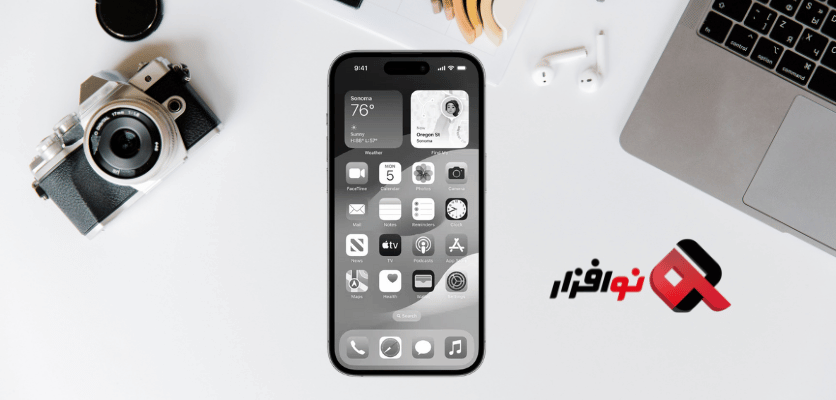
سیاه سفید شدن صفحه آیفون مشکلی رایج است که اغلب به دلیل فعال شدن ویژگیهای دسترسی مانند Grayscale یا Invert Colors ایجاد میشود. این تغییرات ممکن است بهطور تصادفی یا پس از آپدیت سیستمعامل iOS رخ دهند و تجربه کاربری را مختل کنند. برای بسیاری از کاربران، حل این مشکل ممکن است کمی گیجکننده باشد، چرا که تنظیمات خاصی در iOS میتواند باعث ایجاد این وضعیت شود.
در این مقاله، بهطور جامع دلایل اصلی سیاه سفید شدن صفحه آیفون را بررسی کرده و راهحلهای ساده و گامبهگام برای رفع آن ارائه خواهیم داد. همچنین، به شما خواهیم گفت که چگونه میتوانید با تنظیمات درست، دوباره در آیفون قسطی به نمایشگر رنگی بازگردید و از مشکلات رایج دیگر جلوگیری کنید.
دلایل رایج سیاه سفید شدن صفحه آیفون
سیاه سفید شدن صفحه آیفون به دلایل مختلفی ممکن است رخ دهد. مهمترین دلایل عبارتند از:
- حالت Grayscale:
این حالت بهطور عمدی یا تصادفی فعال میشود و باعث میشود تمام رنگهای نمایشگر به حالت خاکستری تغییر کنند. - Invert Colors (معکوس کردن رنگها):
فعال شدن این ویژگی باعث معکوس شدن رنگها و تبدیل صفحه به سیاه و سفید میشود. - Accessibility Shortcut:
در صورتی که ویژگیهای دسترسی از طریق شورتکاتهای سهبار کلیک فعال شوند، ممکن است باعث تغییرات ناخواسته در رنگ صفحه شود. - تنظیمات فیلتر رنگ iOS:
فیلترهای رنگ میتوانند تأثیر مستقیمی بر ظاهر صفحه نمایش داشته باشند و ممکن است آن را به حالت سیاه و سفید تبدیل کنند.
بررسی اولیه: شورتکاتها و تنظیمات نمایشگر
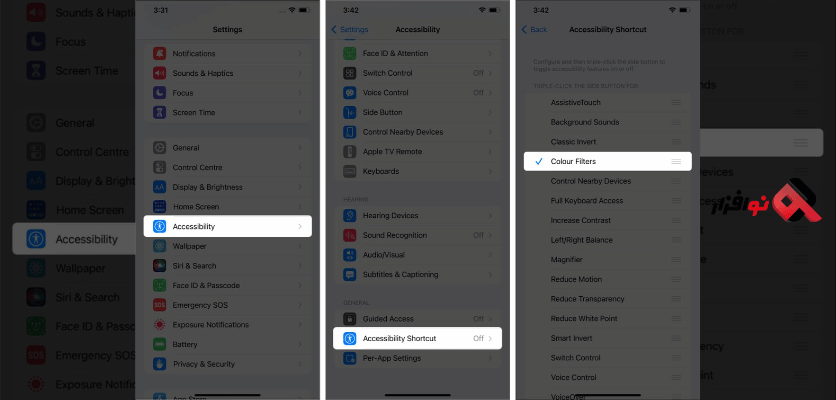
اولین گام برای رفع مشکل سیاه سفید شدن صفحه آیفون، بررسی تنظیمات مربوط به دسترسی و نمایشگر است. در اکثر مواقع، این مشکل به دلیل فعال شدن یکی از ویژگیهای خاص است که بهراحتی قابل غیرفعال شدن میباشد. مراحل زیر را دنبال کنید:
- غیرفعال کردن Grayscale:
- وارد تنظیمات (Settings) شوید.
- به بخش Accessibility بروید.
- گزینه Display & Text Size را انتخاب کنید.
- Grayscale را بررسی کرده و در صورت فعال بودن، آن را غیرفعال کنید.
- غیرفعال کردن Invert Colors:
- به تنظیمات (Settings) بروید.
- وارد Accessibility شوید.
- در قسمت Display & Text Size، گزینههای Smart Invert و Classic Invert را بررسی کنید.
- در صورت فعال بودن، آنها را غیرفعال کنید.
- غیرفعال کردن Accessibility Shortcut:
- به تنظیمات (Settings) بروید.
- وارد Accessibility شوید.
- در بخش Accessibility Shortcut، اطمینان حاصل کنید که گزینههای Grayscale و Invert Colors غیرفعال باشند.
گامبهگام غیرفعال کردن حالت سیاه سفید شدن صفحه آیفون
اگر صفحه آیفون شما بهطور ناگهانی سیاه و سفید شده است، احتمالاً یکی از ویژگیهای دسترسی فعال شده است. برای غیرفعال کردن این ویژگیهای سیاه سفید شدن صفحه آیفون، مراحل زیر را دنبال کنید:
- غیرفعال کردن حالت Grayscale:
- وارد تنظیمات (Settings) شوید.
- به بخش Accessibility بروید.
- وارد Display & Text Size شوید.
- گزینه Grayscale را پیدا کرده و آن را غیرفعال کنید.
- غیرفعال کردن Invert Colors:
- وارد تنظیمات (Settings) شوید.
- به بخش Accessibility بروید.
- وارد Display & Text Size شوید.
- گزینههای Smart Invert و Classic Invert را بررسی کنید و در صورت فعال بودن، آنها را غیرفعال کنید.
- غیرفعال کردن شورتکاتهای دسترسی:
- به تنظیمات (Settings) بروید.
- وارد Accessibility شوید.
- به پایین صفحه بروید و گزینه Accessibility Shortcut را انتخاب کنید.
- مطمئن شوید که گزینههایی مانند Grayscale و Invert Colors انتخاب نشده باشند.
راهحلهای پیشرفته: ریست تنظیمات و بررسی سختافزار
اگر پس از انجام مراحل بالا، مشکل سیاه سفید شدن صفحه آیفون همچنان باقی ماند، ممکن است تنظیمات آیفون شما نیاز به بازنشانی داشته باشد یا مشکل از سختافزار باشد. در این صورت، پیشنهاد میشود که تنظیمات آیفون را به حالت پیشفرض بازنشانی کنید:
- ریست تنظیمات آیفون:
- به تنظیمات (Settings) بروید.
- وارد General شوید.
- گزینه Reset را انتخاب کنید.
- سپس Reset All Settings را انتخاب کنید. این کار تنظیمات شما را به حالت پیشفرض باز میگرداند بدون اینکه اطلاعات شما از دست برود.
- بررسی سختافزار:
اگر مشکل همچنان ادامه داشت، ممکن است مشکل از سختافزار دستگاه باشد. در این صورت، توصیه میشود که با Apple Support تماس بگیرید یا به نمایندگیهای معتبر مراجعه کنید.
رفع مشکلات رایج: باگها و شورتکاتهای تصادفی
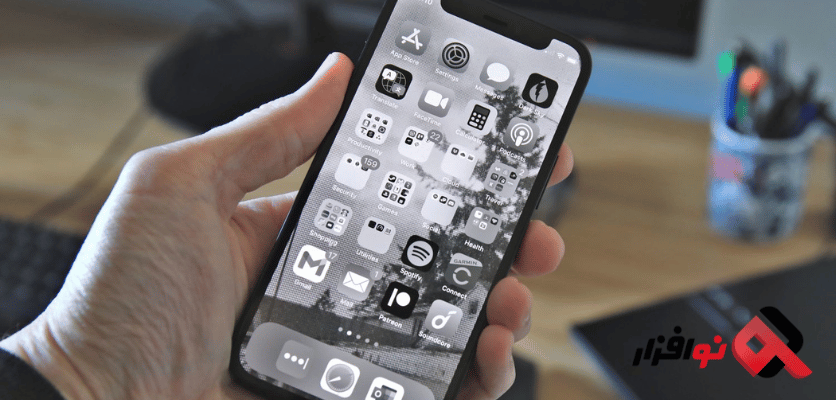
گاهی اوقات پس از آپدیت iOS، مشکلاتی مانند سیاه سفید شدن صفحه آیفون بهوجود میآید. این مشکل ممکن است به دلیل باگهای سیستمی یا شورتکاتهای تصادفی ایجاد شود. برای حل این مشکلات، میتوانید این مراحل را امتحان کنید:
- ریستارت دستگاه: دستگاه خود را ریستارت کنید تا مشکلات نرمافزاری احتمالی برطرف شود.
- آپدیت نرمافزاری: مطمئن شوید که سیستمعامل شما به آخرین نسخه iOS آپدیت شده است.
- تنظیمات را ریست کنید: تنظیمات را به حالت پیشفرض بازنشانی کنید.
خرید آیفون سازگار از نوافزار
برای تجربه بهتر نمایشگر و جلوگیری از مشکلات مشابه سیاه سفید شدن صفحه آیفون، پیشنهاد میشود که از نوافزار آیفونهای جدید (iPhone 17 به بالا) خریداری کنید که از آخرین نسخه iOS پشتیبانی میکنند. برای خرید قسطی آیفون 16، خرید قسطی آیفون 14 پرومکس، خرید قسطی آیفون 15 پرو و سایر مدل های دیگر به فروشگاه Noafzar مراجعه نمایید.
سخن پایانی
مشکل سیاه سفید شدن صفحه آیفون معمولاً به دلیل فعال شدن ویژگیهای دسترسی است که بهراحتی قابل حل است. اگر با این مشکل مواجه شدید، مراحل سادهای برای غیرفعال کردن ویژگیها وجود دارد. در صورت ادامه مشکل سیاه سفید شدن صفحه آیفون، بازنشانی تنظیمات یا بررسی سختافزار پیشنهاد میشود. برای خرید آیفون جدید و بدون مشکل نمایشگر، میتوانید از فروشگاه نوافزار بازدید کنید.
سوالات متداول
1-چرا صفحه آیفون من سیاه و سفید شده است؟
این مشکل معمولاً به دلیل فعال شدن ویژگیهای Grayscale یا Invert Colors در تنظیمات دسترسی است.
2-چطور میتوانم حالت سیاه و سفید آیفون را غیرفعال کنم؟
برای غیرفعال کردن این حالت، باید وارد تنظیمات Accessibility شوید و ویژگیهای Grayscale و Invert Colors را غیرفعال کنید.
3-چرا پس از آپدیت صفحه آیفون من سیاه و سفید شد؟
پس از آپدیت، گاهی اوقات باگهای سیستمعامل میتوانند باعث این مشکل شوند. ریستارت دستگاه و آپدیت نرمافزاری ممکن است مشکل را حل کند.
4-آیا ریست تنظیمات آیفون میتواند این مشکل را برطرف کند؟
بله، با بازنشانی تنظیمات به حالت پیشفرض، این مشکل معمولاً رفع میشود.
منابع:
- Apple Support
- MacRumors
- 9to5Mac


