
کنترل سنتر آیفون در iOS 18 || راهنمای جامع قابلیتها و شخصیسازی
کنترل سنتر یکی از ابزارهای کلیدی در سیستم عامل iOS است که به کاربران امکان میدهد تا به سرعت به تنظیمات ضروری دستگاه خود دسترسی پیدا کنند. از زمان معرفی آیفون، این ویژگی به یکی از نقاط قوت سیستم عامل iOS تبدیل شده است. با عرضه iOS 18، کنترل سنتر با ویژگیهای جدید و بهبودهایی روبرو شده است که تجربه کاربری را به طور قابل توجهی ارتقا میدهند.
در این مقاله به بررسی تغییرات جدید کنترل سنتر آیفون در iOS 18، نحوه شخصیسازی آن و رفع مشکلات رایج میپردازیم. همچنین، شما میتوانید با خرید آیفون قسطی از نوافزار تجربه بهتری از این قابلیتها داشته باشید.
کنترل سنتر آیفون در iOS 18 چیست و چه تغییراتی کرده است؟
کنترل سنتر آیفون در iOS 18 به عنوان مرکز فرماندهی دستگاه، برای دسترسی سریع به تنظیمات ضروری مانند Wi-Fi، بلوتوث، روشنایی صفحه و دیگر ویژگیها طراحی شده است. اما در iOS 18، این بخش دستخوش تغییرات عمدهای شده است. طراحی کنترل سنتر به صورت چندصفحهای تغییر کرده و کاربران میتوانند ویجتهای سفارشی را به صفحه اضافه کنند.
این ویژگیها باعث میشود که دسترسی به اطلاعات و تنظیمات مورد نظر سریعتر و راحتتر شود. همچنین، با امکان ادغام با اپلیکیشنهای شخص ثالث، کنترل سنتر به یک ابزار انعطافپذیرتر برای مدیریت تنظیمات تبدیل شده است.
در مقایسه با نسخههای قبلی مانند iOS 17، این تغییرات بهبودی در طراحی بصری و عملکرد ایجاد کرده است که نتیجه آن تجربهای روانتر و بهینهتر برای کاربران است.
آموزش استفاده و شخصیسازی کنترل سنتر آیفون در iOS 18
دسترسی به کنترل سنتر
برای دسترسی به کنترل سنتر آیفون در iOS 18، کافی است انگشت خود را از گوشه بالا سمت راست (در آیفونهای بدون دکمه هوم) یا پایین صفحه (در مدلهای قدیمیتر) کشیده و به بالا بیاورید. این عملیات به شما امکان میدهد تا به سرعت به تنظیمات ضروری دسترسی پیدا کنید.
نکات کاربردی:
- حساسیت لمسی: میتوانید حساسیت لمسی خود را تنظیم کنید تا دسترسی به کنترل سنتر از صفحه قفل راحتتر شود.
- دسترسپذیری: برای دسترسی سریعتر، میتوانید این گزینه را از صفحه قفل دستگاه فعال کنید.
شخصیسازی کنترل سنتر
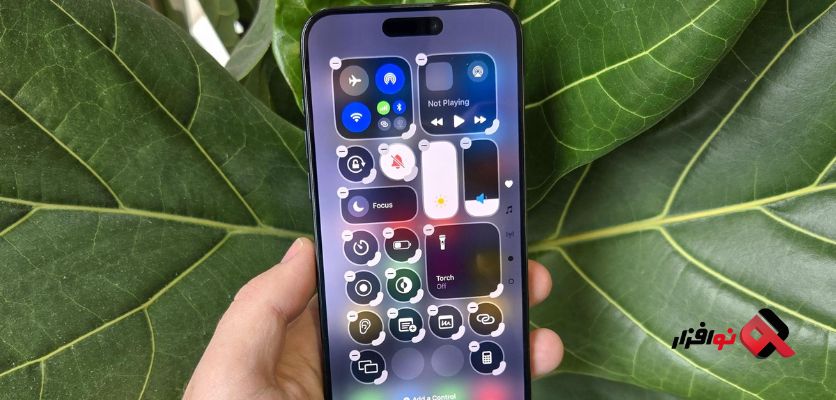
در iOS 18، به شما امکان میدهند تا کنترلهای مختلف را اضافه یا حذف کنید. برای این کار کافی است به تنظیمات بروید، سپس به قسمت Control Center رفته و گزینههای مورد نظر خود را انتخاب کنید. میتوانید از کنترلهایی مانند Home، Notes یا Magnifier استفاده کنید.
یکی از ویژگیهای جدید iOS 18، امکان افزودن صفحات متعدد به کنترل سنتر است. به این ترتیب، شما میتوانید هر صفحه را به تنظیمات خاصی اختصاص دهید تا دسترسی به آنها سادهتر باشد. همچنین، امکان تغییر اندازه ویجتها وجود دارد که به شما این اجازه را میدهد تا صفحات کنترل سنتر را به صورت کاملاً شخصیسازی شده داشته باشید.
ویژگی جدید iOS 18
- ویجتهای پویا: این ویجتها مانند باتری و آبوهوا به شما اطلاعات بهروز و متناسب با شرایط را نمایش میدهند.
استفاده از ویجتهای جدید
در iOS 18، ویجتهای جدیدی به کنترل سنتر اضافه شدهاند که میتوانید آنها را به صفحه کنترل سنتر خود اضافه کنید. این ویجتها از جمله ویجتهایی هستند که به شما اطلاعات لحظهای و کاربردی میدهند. برای مثال، ویجت باتری به شما درصد دقیق باتری را نمایش میدهد و ویجت آبوهوا شرایط جوی را به صورت لحظهای نمایش میدهد.
نکات برای کاربران ایرانی
- ویجتهایی که نیاز به اتصال به VPN ندارند را میتوانید انتخاب کنید تا به راحتی از آنها استفاده کنید.
رفع مشکلات رایج کنترل سنتر آیفون در iOS 18
کنترل سنتر نمایش داده نمیشود
اگر کنترل سنتر آیفون در iOS 18 نمایش داده نمیشود، ممکن است به دلایل زیر باشد:
- تنظیمات نادرست
- باگ نرمافزاری
- مشکلات آپدیت
راهکارها:
- به بخش تنظیمات > Control Center بروید و مطمئن شوید که همه گزینهها فعال هستند.
- آخرین نسخه iOS 18 را نصب کنید.
- در صورت عدم رفع مشکل، دستگاه را ریستارت کنید.
کندی یا تأخیر در کنترل سنتر
ممکن است کنترل سنتر آیفون در iOS 18 در برخی دستگاهها با تأخیر باز شود یا دچار کندی عملکرد شود. این مشکل میتواند به دلایل زیر باشد:
- کمبود فضای ذخیرهسازی
- اپلیکیشنهای پسزمینه
- سختافزار قدیمی
راهکارها:
- فضای ذخیرهسازی دستگاه خود را خالی کنید.
- اپلیکیشنهای غیرضروری را ببندید.
- در صورت نیاز، به یک آیفون جدید از نوافزار ارتقا دهید.
عدم کارکرد کنترلهای خاص
اگر برخی از کنترلها در کنترل سنتر کار نمیکنند، ممکن است به دلیل عدم فعالسازی مجوزها یا تنظیمات نادرست باشد.
راهکارها:
- مجوزهای اپلیکیشنهای مورد نظر را بررسی کنید.
- به تنظیمات مربوط به آن اپلیکیشن بروید و بررسی کنید که همه موارد به درستی فعال شده باشند.

دستگاههای سازگار با iOS 18 و کنترل سنتر
تمامی دستگاههای iPhone 15، 14، 13، SE از iOS 18 پشتیبانی میکنند و شما میتوانید از تمام قابلیتهای جدید کنترل سنتر بهرهمند شوید. برای تجربه بهینه، پیشنهاد میکنیم آیفونهای جدید را از نوافزار خریداری کنید. با شرایط خرید قسطی، پشتیبانی ۲۴ ساعته و گارانتی اصالت، میتوانید تجربه کاربری بدون مشکل و بینقصی داشته باشید.
نکات پیشرفته برای استفاده از کنترل سنتر
با استفاده از 3D Touch یا Haptic Touch میتوانید به سرعت به تنظیمات پیشرفتهتر دسترسی پیدا کنید. همچنین، از سیری برای کنترل صوتی مانند فعالسازی Wi-Fi با دستور صوتی استفاده کنید. برای کاربران ایرانی، تنظیم کنترل سنتر برای دسترسی سریع به VPN یا اپلیکیشنهای محلی توصیه میشود.
نتیجهگیری
کنترل سنتر آیفون در iOS 18 بهبودهای زیادی داشته است که میتواند تجربه کاربری شما را بهطور چشمگیری ارتقا دهد. با قابلیتهای جدید و شخصیسازی پیشرفته، میتوانید آن را بهطور کامل مطابق با نیازهای خود تنظیم کنید. برای تجربه بهتر iOS 18، آیفون جدید را از نوافزار قسطی خریداری کنید و از خدمات عالی این پلتفرم بهرهمند شوید.
سوالات متداول
1- چگونه کنترل سنتر آیفون در iOS 18را برای دسترسی سریعتر به VPN شخصیسازی کنم؟
پاسخ: به تنظیمات > Control Center بروید و کنترلهای مرتبط با VPN (مانند اپلیکیشنهای شخص ثالث) را اضافه کنید.
2- چرا برخی کنترلها در کنترل سنتر iOS 18 کار نمیکنند؟
پاسخ: این مشکل ممکن است به دلیل تنظیمات نادرست یا باگ نرمافزاری باشد. ابتدا به Settings > Control Center بروید و مطمئن شوید کنترل فعال است.
3- آیا کنترل سنتر iOS 18 روی آیفونهای قدیمیتر کندتر عمل میکند؟
پاسخ: روی دستگاههای قدیمیتر مانند iPhone SE 2020، ممکن است تأخیر مشاهده شود. برای تجربه بهینه، پیشنهاد میکنیم دستگاههای جدیدتر را از نوافزار خریداری کنید.


