
راهنمای جامع مخفي كردن نام مخاطب در ایفون: حفاظت از حریم خصوصی شما
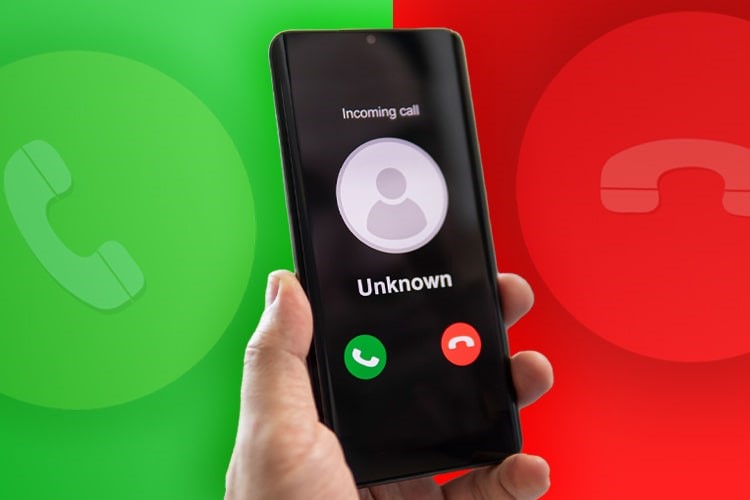
در عصر ارتباطات دیجیتال، محافظت از حریم خصوصی اهمیت فراوانی دارد. بسیاری از کاربران آیفون به دنبال راهکارهایی هستند که مخفي كردن نام مخاطب در ایفون و یا عدم نمایش نام مخاطب در پیامک آیفون جلوگیری کنند. این قابلیت بهویژه در محیطهای عمومی یا موقعیتهای کاری حساس کاربرد دارد. همچنین تقاضا برای مخفی سازی پیامک مخاطب خاص در آیفون و حتی نشان ندادن اسم در نوتیفیکیشن واتساپ ایفون یا درخواست برای مخفي كردن مخاطب در ايفون روزبهروز بیشتر میشود.
در این مقاله، روشهای گوناگون و کاملی برای عدم نمایش نام مخاطب در هنگام تماس ایفون ارائه میشود. همراه ما باشید تا بهطور کامل این تنظیمات عدم نمایش نام پیام دهنده در آیفون و همچنین عدم نمایش نام مخاطبین در ایفون را بررسی کنیم.
چرا مخفی کردن نام مخاطب اهمیت دارد؟
حفظ حریم خصوصی در دنیای امروز، یک نیاز اساسی است. نمایش اطلاعات مخاطب در آیفون، مانند نام، شماره یا بخشی از پیام، ممکن است مشکلات متعددی ایجاد کند. برخی از مهمترین دلایل برای مخفی کردن نام مخاطب عبارتاند از:
- حریم خصوصی در محیطهای عمومی: تصور کنید در یک جمع یا مکان عمومی پیام یا تماسی دریافت کنید و اطلاعات شخصی شما روی صفحه ظاهر شود. این موضوع میتواند بسیار ناخوشایند باشد.
- اطلاعات حساس کاری یا شخصی: گاهی اطلاعات مخاطب شامل نام شرکت، موقعیت شغلی یا ارتباطات خاصی است که افشای آنها ممکن است پیامدهای نامطلوبی داشته باشد.
- جلوگیری از کنجکاوی دیگران: برخی افراد ممکن است از روی کنجکاوی به صفحهنمایش شما نگاه کنند و اطلاعاتی را ببینند که برای آنها مناسب نیست.
بنابراین، استفاده از قابلیتهای آیفون برای غیر فعال كردن گفتن اسم مخاطب در ايفون یا لیست مخاطبین مخفی گوشی ایفون و همچنین تغییر نام مخاطب در ایفون راهحل مناسبی برای افزایش امنیت اطلاعات شخصی است.
روشهای مختلف مخفي كردن نام مخاطب در ایفون
آیفون امکانات و تنظیمات پیشرفتهای برای مدیریت نمایش اطلاعات ارائه میدهد. در ادامه به بررسی چندین روش حرفهای و گامبهگام برای مخفي كردن مخاطب در ايفون و مخفی سازی پیامک مخاطب خاص در ایفون میپردازیم.
۱. استفاده از تنظیمات اعلانها برای پیامها و تماسها
یکی از سادهترین و موثرترین راهها، تغییر تنظیمات اعلانها در آیفون است. این گزینه به شما اجازه میدهد که تعیین کنید اطلاعات مخاطب و پیام چگونه نمایش داده شود و میتواند منجر به عدم نمایش نام فرستنده پیام در ایفون گردد.
مراحل تغییر تنظیمات اعلانها:
- وارد تنظیمات آیفون شوید: ابتدا به اپلیکیشن Settings بروید.
- بخش اعلانها را باز کنید: گزینهی Notifications را انتخاب کنید.
- اپلیکیشن Messages را انتخاب کنید: در لیست برنامهها، روی Messages ضربه بزنید.
- Show Previews را تغییر دهید: در این بخش، گزینهی Show Previews را پیدا کنید و یکی از تنظیمات زیر را انتخاب کنید:
- Always: اطلاعات پیام همیشه نمایش داده میشود (پیشنهاد نمیشود).
- When Unlocked: اطلاعات فقط زمانی که گوشی باز است نمایش داده میشود.
- Never: اطلاعات پیام هرگز نمایش داده نمیشود (پیشنهادشدهترین گزینه برای حفظ حریم خصوصی).
با انتخاب حالت Never، دیگر نام مخاطب و بخشی از پیام روی صفحه قفل دیده نخواهد شد.
۲. مخفی کردن پیامها با استفاده از قابلیت Hide Alerts
قابلیت Hide Alerts برای افرادی مناسب است که نمیخواهند اعلان پیامهای خاصی دیده شود. این ویژگی اعلانها را بیصدا و بدون نمایش جزئیات میکند. راهحلی برای مخفی سازی پیامک مخاطب خاص در آیفون است.
مراحل فعالسازی Hide Alerts:
- اپلیکیشن Messages را باز کنید.
- مکالمه موردنظر خود را پیدا کنید.
- روی مکالمه انگشت خود را به سمت چپ بکشید و گزینهی Hide Alerts را انتخاب کنید.
- اکنون اعلانهای این مخاطب خاص بدون نمایش جزئیات ظاهر میشوند.
نکته: در این حالت، یک آیکون ماه کوچک کنار نام مخاطب در فهرست پیامها ظاهر میشود.
۳. تغییر نام مخاطب در دفترچه تلفن
اگر هدف شما جلوگیری از نمایش نام مخاطب در تماسها یا پیامها است، میتوانید نام مخاطب را تغییر دهید. بهعنوان مثال، نام را به یک کلمه عمومی مانند “تماس ناشناس” یا حتی یک ایموجی تغییر دهید. تغییر نام مخاطب در ایفون روشی کارآمد برای افزایش امنیت است.
چگونگی تغییر نام مخاطب:
- اپلیکیشن Contacts را باز کنید.
- مخاطب موردنظر را پیدا کرده و روی آن ضربه بزنید.
- گزینهی Edit را از بالا انتخاب کنید.
- در بخش نام، متن دلخواه خود را وارد کنید (مثلاً “Unknown” یا “Private”).
- تغییرات را ذخیره کنید.
این روش بهخصوص برای تماسها بسیار کاربردی است و در مواردی که مخاطب خاصی اطلاعات حساسی دارد، میتواند مفید باشد.
۴. فعال کردن حالت “مزاحم نشوید” (Do Not Disturb)
حالت Do Not Disturb یکی از قابلیتهای پیشرفته آیفون برای کنترل اعلانها است. این ویژگی میتواند برای محدود کردن تماسها و پیامهای مخاطبان خاص به کار رود و به عدم نمایش نام مخاطب در هنگام تماس ایفون کمک کند.
مراحل فعالسازی Do Not Disturb برای مخاطب خاص:
- وارد تنظیمات شوید: به Settings بروید و گزینهی Focus را انتخاب کنید.
- حالت Do Not Disturb را تنظیم کنید: از میان حالتهای موجود، Do Not Disturb را انتخاب کنید.
- مدیریت مخاطبان: در بخش Allowed Notifications میتوانید مشخص کنید که کدام مخاطبان اجازه دارند تماس بگیرند یا پیام ارسال کنند.
- ذخیره تغییرات: پس از انتخاب مخاطبان موردنظر، تنظیمات را ذخیره کنید.
با این روش، اعلانهای مخاطب خاص بدون اطلاعرسانی ظاهر میشود.

۵. استفاده از اپلیکیشنهای مدیریت حریم خصوصی
علاوه بر تنظیمات داخلی آیفون، میتوانید از اپلیکیشنهای شخص ثالث برای مدیریت حریم خصوصی خود استفاده کنید. برنامههایی مانند Truecaller یا Hiya امکانات پیشرفتهای برای عدم نمایش نام مخاطبین در پیامک ایفون، مخفي كردن مخاطب در ايفون و مخفی کردن اطلاعات تماسگیرنده ارائه میدهند.
ویژگیهای این اپلیکیشنها:
- فیلتر کردن تماسهای ناخواسته.
- مخفی کردن اطلاعات تماسگیرنده.
- قابلیت شخصیسازی نمایش اطلاعات.
نکات امنیتی برای افزایش حریم خصوصی در آیفون
- فعالسازی Face ID یا Touch ID: این قابلیتها به شما کمک میکنند تا محتوای اعلانها فقط برای شما نمایش داده شود و لیست مخاطبین مخفی گوشی ایفون همیشه محرمانه بماند.
- استفاده از رمز عبور قوی: رمز عبوری انتخاب کنید که حدس زدن آن دشوار باشد و مرتباً آن را تغییر دهید.
- بهروزرسانی مداوم سیستمعامل iOS: اپل مرتباً بهروزرسانیهایی برای افزایش امنیت کاربران ارائه میدهد. اطمینان حاصل کنید که گوشی شما به آخرین نسخه مجهز باشد.
- غیرفعال کردن Siri در حالت قفل صفحه: Siri میتواند اطلاعات پیامها یا تماسها را در حالت قفل نمایش دهد. برای غیرفعال کردن این قابلیت، به مسیر Settings > Siri & Search بروید و گزینهی Allow Siri When Locked را غیرفعال کنید.
راهکارهای حرفهایتر برای مخفی کردن نام مخاطب در آیفون
در سالهای اخیر، همزمان با پیشرفت iOS و افزایش حساسیت کاربران به حریم خصوصی، اپل امکانات جدیدی را برای کنترل نمایش اطلاعات مخاطبین در آیفون ارائه داده است. از جمله قابلیتهایی که اخیراً بهروزرسانی شدهاند، امکان مدیریت پیشرفتهتر نمایش نام و جزئیات پیامها در اعلانها است. حالا کاربران میتوانند با جزئیات بیشتری تعیین کنند چه کسی و چه محتوایی روی صفحه قفل گوشی نمایش داده شود.
یکی از ترفندهای جدید، استفاده از Focus Modes مانند Personal، Work یا حتی حالتهای سفارشی است. با شخصیسازی Focus، شما میتوانید دقیقاً مشخص کنید که اعلان کدام مخاطبان، چه زمانی و چگونه نمایش داده شود. این قابلیت بهخصوص برای کاربران حرفهای که گوشی خود را برای کار و زندگی شخصی استفاده میکنند، بسیار کاربردی است.
همچنین در نسخههای جدید iOS، امکان فیلتر هوشمند اعلانها و حتی حذف خودکار نام مخاطب از نوتیفیکیشنهای حساس فراهم شده است. این یعنی بدون نیاز به برنامه جانبی، میتوانید محیط کاری یا شخصی خود را ایمنتر کنید. کافی است در بخش Notifications، به Advanced Options مراجعه کنید و برای هر برنامه یا مکالمه، تنظیمات اختصاصی اعمال کنید.
اپلیکیشنهای مدیریت حریم خصوصی نیز طی یک سال اخیر پیشرفت چشمگیری داشتهاند. برخی از این برنامهها قابلیت شناسایی پیامهای ناخواسته، فیلتر تماسهای مشکوک و حتی رمزگذاری پیامها را ارائه میدهند تا امنیت ارتباطات شما کاملتر شود.
نکته مهم دیگر، توجه به امنیت فضای ابری (iCloud) است. با فعالسازی رمزگذاری دو مرحلهای، اطلاعات پیامها و مخاطبین شما حتی در صورت گمشدن یا سرقت دستگاه، محفوظ خواهد ماند.
در نهایت، پیشنهاد میشود پیش از هر بهروزرسانی بزرگ یا تغییر تنظیمات امنیتی، حتماً یک بکاپ کامل از دستگاه خود تهیه کنید تا در صورت نیاز، اطلاعات مهمتان از دست نرود.
امکانات جدید آیفون در زمینه مخفیسازی اطلاعات، دست شما را برای حفظ امنیت و حریم خصوصی کاملاً باز گذاشته است.
سوالات متداول درباره مخفی کردن نام مخاطب در آیفون
آیا میتوان پیامها را کاملاً پنهان کرد؟
بله، با استفاده از تنظیمات Notifications و انتخاب حالت Never برای گزینهی Show Previews، میتوانید محتوای پیامها را کاملاً پنهان کنید.
آیا این تنظیمات باعث از دست دادن اعلانها میشود؟
خیر، شما همچنان اعلان دریافت میکنید، اما محتوای پیام یا نام مخاطب نمایش داده نمیشود.
آیا تغییر نام مخاطب تأثیری روی عملکرد گوشی دارد؟
خیر، تغییر نام مخاطب فقط نحوه نمایش آن را تغییر میدهد و عملکرد تماس یا پیام تغییری نمیکند.
نتیجهگیری
عدم نمایش نام مخاطب در پیامک آیفون و عدم نمایش نام فرستنده پیام در ایفون یکی از روشهای ساده اما مؤثر برای حفظ حریم خصوصی است. با استفاده از تنظیمات داخلی iOS یا اپلیکیشنهای شخص ثالث، میتوانید اطلاعات تماسگیرنده را بهطور کامل مدیریت کنید. این روشها، بهویژه برای افرادی که امنیت اطلاعات برایشان اهمیت دارد، راهحلی کارآمد است.
با اجرای مراحل ذکرشده، امنیت گوشی خود را افزایش دهید و از حریم خصوصیتان محافظت کنید. اگر تجربه یا سوالی در این زمینه دارید، آن را با ما در میان بگذارید.


