
زنگ سفارشی آیفون در iOS 26: آموزش کامل برای ساخت و تنظیم رینگتون شخصی
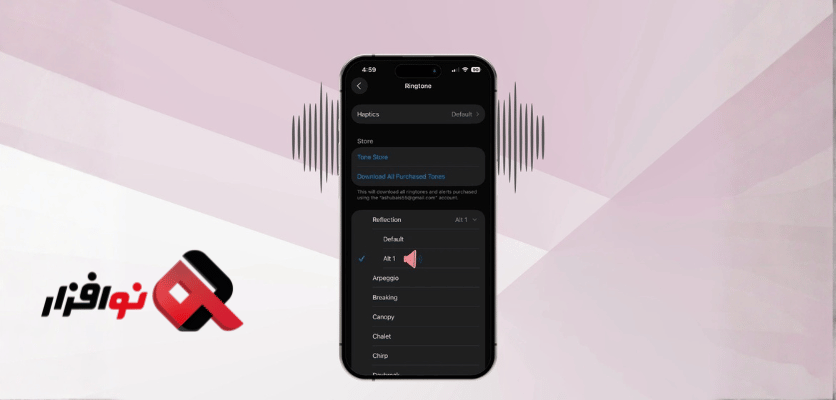
آیفونها همیشه با قابلیتهای متنوع و منحصر به فرد خود شناخته میشوند و یکی از ویژگیهای جالب آنها این است که به کاربران این امکان را میدهند که برای تماسها و نوتیفیکیشنها رینگتون سفارشی بسازند. در این مقاله، به شما آموزش خواهیم داد که چگونه زنگ سفارشی آیفون در iOS 26 ایجاد کنید و با استفاده از ابزارهایی مانند GarageBand، iTunes و حتی فایلهای MP3، تجربه شخصیسازی تلفن همراه خود را علاوه بر خرید آیفون قسطی از نوافزار ارتقاء دهید.
زنگ سفارشی آیفون در iOS 26 چیست و چه تغییری کرده؟
در iOS 26، Apple امکانات جدیدی برای ساخت و تنظیم رینگتونهای سفارشی فراهم کرده است. پیش از این، کاربران برای ایجاد زنگهای اختصاصی با محدودیتهایی روبرو بودند، اما با iOS 26 این محدودیتها کمتر شده و امکانات جدیدی برای استفاده از فایلهای صوتی، استفاده از GarageBand و حتی دانلود زنگهای رایگان فراهم شده است. در این نسخه از سیستمعامل، تنظیم رینگتونها و نوتیفیکیشنها بسیار سادهتر و قابل دسترستر از قبل است.
دستگاهها و نسخههای پشتیبانیشده
iOS 26 از آیفونهای مدل 8 و جدیدتر پشتیبانی میکند. این بدان معنی است که اگر از آیفون 8، آیفون SE (نسل دوم به بعد)، یا هر مدل جدیدتر از جمله آیفون 15 استفاده میکنید، قادر خواهید بود از قابلیتهای جدید زنگ سفارشی آیفون در iOS 26 بهرهبرداری کنید.
آموزش گامبهگام ساخت زنگ سفارشی با GarageBand
GarageBand یکی از بهترین ابزارها برای ساخت رینگتونهای شخصی است. در این بخش، مراحل ساخت یک زنگ سفارشی با استفاده از GarageBand را به صورت گامبهگام بررسی میکنیم:
- نصب GarageBand: اگر این اپلیکیشن را ندارید، آن را از اپ استور دانلود کنید.
- شروع یک پروژه جدید: در GarageBand، یک پروژه جدید ایجاد کنید. گزینه “Audio Recorder” را انتخاب کنید.
- اضافه کردن فایل صوتی: از منوی بالا گزینه “Files” را انتخاب کرده و فایل صوتی مورد نظر خود (مثلاً یک آهنگ یا صدا) را وارد کنید.
- ویرایش فایل صوتی: از ابزارهای ویرایش برای برش، تغییر سرعت و تنظیم طول فایل صوتی استفاده کنید. این امکان به شما این اجازه را میدهد که فقط بخشی از یک آهنگ یا صدای مورد نظر را انتخاب کنید.
- ضبط صدا یا استفاده از موسیقی: اگر مایل هستید از صدای خودتان استفاده کنید، میتوانید به راحتی صدا را ضبط کرده و آن را به زنگ تبدیل کنید.
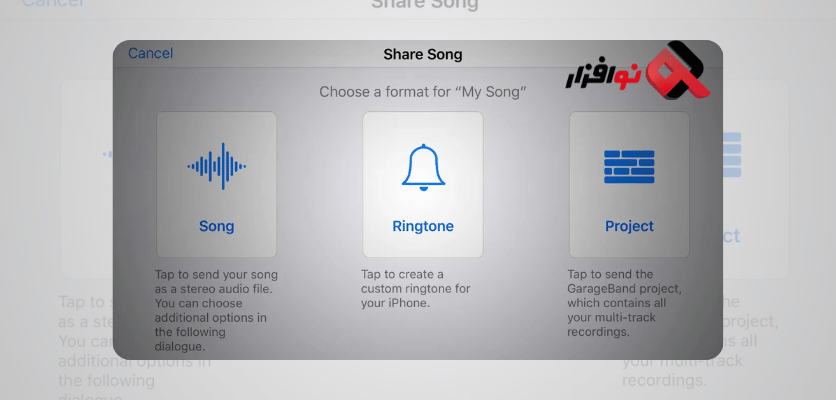
- انتخاب گزینه “Share”: پس از تنظیم، روی گزینه “Share” در بالای صفحه کلیک کرده و گزینه “Ringtone” را انتخاب کنید.
- تنظیم به عنوان رینگتون پیشفرض: پس از ذخیره زنگ، آن را به عنوان زنگ پیشفرض برای تماسها یا نوتیفیکیشنها انتخاب کنید.
روشهای جایگزین (iTunes، فایل MP3، اپلیکیشنهای شخص ثالث)
اگر از GarageBand استفاده نمیکنید یا به دنبال روشهای دیگر برای ساخت زنگ هستید، چند روش جایگزین وجود دارد:
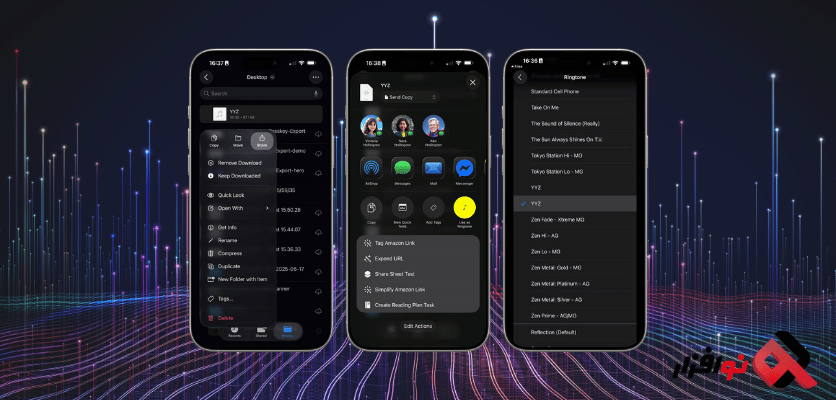
- iTunes: با استفاده از iTunes میتوانید فایلهای MP3 یا موسیقی را به زنگ تبدیل کرده و سپس آن را به دستگاه خود انتقال دهید. مراحل این کار شامل اضافه کردن فایل صوتی به iTunes، برش آن و انتقال به آیفون است.
- فایلهای MP3: میتوانید فایلهای MP3 را از منابع مختلف دانلود کرده و آنها را به زنگهای آیفون تبدیل کنید.
- اپلیکیشنهای شخص ثالث: بسیاری از اپلیکیشنهای موجود در اپ استور امکان ساخت رینگتونهای سفارشی را فراهم میکنند. یکی از این اپها “Zedge” است که به شما این امکان را میدهد که از میان هزاران زنگ رایگان انتخاب کنید.
تنظیم زنگ سفارشی برای تماس خاص یا نوتیفیکیشن
شما میتوانید رینگتونها و زنگ سفارشی آیفون در iOS 26 را برای هر تماس خاص یا نوتیفیکیشن تنظیم کنید:
- تنظیم برای تماسهای خاص: به قسمت “Contacts” بروید، شخصی را که میخواهید برای او زنگ سفارشی تعیین کنید انتخاب کنید. سپس “Edit” را انتخاب کرده و زنگ مورد نظر را برای آن شخص تعیین کنید.
- تنظیم برای نوتیفیکیشنها: برای تنظیم زنگ برای نوتیفیکیشنها، به قسمت “Settings” بروید، سپس “Notifications” را انتخاب کنید و برای هر اپلیکیشن، زنگ مورد نظر را انتخاب کنید.
رفع مشکلات رایج
- چرا رینگتون و زنگ سفارشی آیفون در iOS 26 کار نمیکند؟: در برخی موارد، بعد از بهروزرسانی iOS، رینگتونهای سفارشی ممکن است کار نکنند. برای حل این مشکل، به تنظیمات “Sounds & Haptics” بروید و اطمینان حاصل کنید که رینگتون درست انتخاب شده است.
- باگ پس از آپدیت: گاهی اوقات، برخی از باگها ممکن است باعث عدم نمایش رینگتونها شوند. به روزرسانی به آخرین نسخه iOS میتواند این مشکل را حل کند.
خرید آیفون سازگار از نوافزار
اگر قصد دارید بهترین تجربه از زنگ سفارشی آیفون در iOS 26 را داشته باشید، توصیه میشود برای خرید قسطی آیفون 15 به بالا مانند خرید قسطی آیفون 16 و خرید قسطی آیفون 17 پرومکس را از نوافزار اقدام کنید. این مدلها نه تنها از iOS 26 پشتیبانی میکنند بلکه امکانات بهتری برای سفارشیسازی دارند.
نکات مهم در هنگام استفاده از زنگ سفارشی آیفون در iOS 26
زمانی که شما تصمیم به ایجاد یا تغییر زنگ سفارشی برای آیفون خود میگیرید، مهم است که چند نکته کلیدی را در نظر داشته باشید تا تجربهی بهتری داشته باشید:
- رعایت محدودیتهای طول رینگتون: در iOS 26، رینگتونهای سفارشی باید حداکثر ۳۰ ثانیه طول داشته باشند. این محدودیت برای این است که سیستمعامل بتواند آن را به راحتی شناسایی و پخش کند. بنابراین، زمانی که فایل صوتی مورد نظر را ویرایش میکنید، توجه داشته باشید که زمان آن بیشتر از ۳۰ ثانیه نباشد.
- فرمت فایل: اگر از iTunes یا فایلهای MP3 برای ایجاد رینگتون استفاده میکنید، مطمئن شوید که فرمت فایل مناسب باشد. بهترین فرمت برای رینگتونها فرمت .m4r است، که به طور خاص برای استفاده در آیفون طراحی شده است.
- استفاده از GarageBand به صورت حرفهای: اگر از GarageBand برای ایجاد زنگ سفارشی آیفون در iOS 26 استفاده میکنید، پیشنهاد میشود از امکانات پیشرفتهتری مانند تغییرات سرعت، افکتها و صداهای مختلف بهره ببرید تا رینگتون شما جذابتر و منحصر به فردتر شود.
سخن پایانی
در این مقاله، نحوه ساخت و تنظیم زنگ سفارشی آیفون در iOS 26 را به طور کامل توضیح دادیم. با استفاده از GarageBand، iTunes و سایر روشها، شما میتوانید به راحتی رینگتونهای شخصیسازی شده برای آیفون خود بسازید. برای خرید آیفونهای سازگار با iOS 26 و تجربه بهتر، همین حالا به Noafzar مراجعه کنید. شما می توانید جدید ترین مدل های خرید قسطی آیفون 17 ایر یا خرید قسطی آیفون 17 پرو و تمامی مدل های آیفون را با یک کلیک خریداری کنید!
سوالات متداول
1-چرا زنگ سفارشی آیفون در iOS 26 کار نمیکند؟
اطمینان حاصل کنید که زنگ سفارشی آیفون در iOS 26 به درستی در تنظیمات انتخاب شده است و دستگاه بهروزرسانی شده است.
2-آیا میتوانم از فایل MP3 به عنوان زنگ استفاده کنم؟
بله، میتوانید فایلهای MP3 را به راحتی به زنگ تبدیل کنید.
3-آیا استفاده از GarageBand رایگان است؟
بله، GarageBand به صورت رایگان در اپ استور در دسترس است.
منبع


