
راز های فشرده سازی فایل ها در آیفون: بهینهسازی فضای ذخیرهسازی در iOS 18

امروزه، مدیریت هوشمندانه فایلهای دیجیتال میتواند تفاوت زیادی در تجربه کاربری شما ایجاد کند. به ویژه با افزایش حجم فایلها مانند عکسها، ویدئوها، و اسناد، کاربران آیفون نیاز به ابزارهایی دارند که به آنها کمک کند تا فضای بیشتری در دستگاه خود داشته باشند. یکی از این ابزارها، فشردهسازی فایلها است. در این مقاله، به بررسی روشهای مختلف فشرده سازی فایل ها در آیفون خواهیم پرداخت و به شما کمک میکنیم تا فضای ذخیرهسازی دستگاه خود را بهینه کنید. همچنین فراموش نکنید برای تهیه آیفون قسطی و افزایش بهره وری از بروز ترین موبایل ها به نوافزار مراجعه کنید.
فشردهسازی فایلها چیست؟
فشرده سازی فایل ها در آیفون به فرآیند کاهش اندازه یک یا چند فایل گفته میشود تا فضای کمتری از دستگاه شما اشغال کنند. این فرآیند معمولاً با استفاده از فرمتهایی مانند ZIP یا RAR انجام میشود. در iOS 18، اپل ابزارهایی را برای فشردهسازی فایلها به طور مستقیم از طریق اپلیکیشن Files معرفی کرده است که به کاربران امکان میدهد تا به راحتی فایلهای خود را فشرده کرده و فضای بیشتری برای ذخیرهسازی آزاد کنند. این روشها برای کاربرانی که با حجم بالای عکس، ویدئو، و اسناد مواجه هستند، به شدت مفید است.
چگونه فایلها را در آیفون فشرده کنیم؟
1-استفاده از اپلیکیشن Files
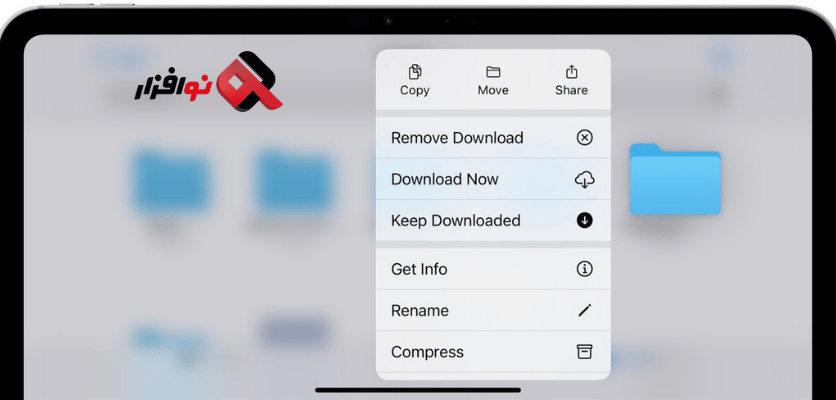
آیفون از نسخه iOS 13 به بعد، قابلیت فشردهسازی فایلها را به طور پیشفرض در اپلیکیشن Files ارائه میدهد. برای فشرده سازی فایل ها در آیفون از این ابزار، مراحل زیر را دنبال کنید:
- انتخاب فایلها: ابتدا به اپلیکیشن Files بروید و فایلهای مورد نظر خود را انتخاب کنید.
- فشردهسازی فایلها: پس از انتخاب فایلها، روی آنها تپ کنید و گزینه “Compress” را از منوی ظاهر شده انتخاب کنید.
- ایجاد فایل ZIP: بعد از فشردهسازی، یک فایل ZIP جدید در همان دایرکتوری ظاهر خواهد شد که میتوانید آن را برای ذخیرهسازی یا اشتراکگذاری استفاده کنید.

2-استفاده از اپلیکیشنهای شخص ثالث
اگر به دنبال امکانات پیشرفتهتر برای فشرده سازی فایل ها در آیفون هستید، میتوانید از اپلیکیشنهای شخص ثالث مانند iZip یا WinZip استفاده کنید. این اپلیکیشنها ویژگیهای بیشتری مانند فشردهسازی با فرمتهای مختلف و رمزگذاری فایلها را ارائه میدهند.
- دانلود و نصب اپلیکیشن: ابتدا اپلیکیشن مورد نظر خود را از App Store دانلود کنید.
- انتخاب فایلها برای فشردهسازی: فایلهایی که میخواهید فشرده کنید را انتخاب کرده و آنها را در اپلیکیشن باز کنید.
- فشردهسازی و ذخیرهسازی: اپلیکیشن به شما امکان میدهد تا فایلها را در فرمتهای مختلف مانند ZIP، RAR و دیگر فرمتها فشرده کنید.
3- فشردهسازی عکسها و ویدئوها
برای فشردهسازی عکسها و ویدئوها در آیفون، میتوانید از اپلیکیشنهای خاصی مانند “Compress Videos” یا از ابزارهای داخلی آیفون استفاده کنید. این اپلیکیشنها به شما کمک میکنند تا حجم رسانههای خود را کاهش دهید بدون اینکه کیفیت آنها به طور قابل توجهی کاهش یابد.
- انتخاب رسانهها: ویدئوها و عکسهای خود را انتخاب کنید.
- استفاده از اپلیکیشن فشردهسازی: اپلیکیشن Compress Videos میتواند به طور خودکار اندازه ویدئوها را کاهش دهد.
- اشتراکگذاری فایلها: پس از فشردهسازی، شما میتوانید فایلها را از طریق ایمیل، پیام، یا سرویسهای ابری به اشتراک بگذارید.
اشتراکگذاری فایلهای فشردهشده
پس از فشرده سازی فایل ها در آیفون، میتوانید آنها را به راحتی از طریق روشهای مختلفی مانند ایمیل، پیام، یا حتی سرویسهای ابری مانند Google Drive یا iCloud با دیگران به اشتراک بگذارید. برای اشتراکگذاری فایل ZIP از طریق اپلیکیشن Files، کافیست فایل ZIP را انتخاب کرده و گزینه اشتراکگذاری را انتخاب کنید.
نکات مهم برای فشردهسازی موثر فایلها
برای بهینهسازی فرآیند فشرده سازی فایل ها در آیفون و استفاده بهینه از فضای ذخیرهسازی، به نکات زیر توجه کنید:
- انتخاب فرمت مناسب: فرمت ZIP برای اکثر کاربران کافی است، اما اگر نیاز به فشردهسازی با حجم بسیار بالا دارید، از فرمتهای دیگر مانند RAR استفاده کنید.
- مدیریت فضای ذخیرهسازی: قبل از فشردهسازی، فضای ذخیرهسازی دستگاه خود را بررسی کنید تا از هرگونه مشکلات احتمالی جلوگیری کنید.
- استفاده از فضای ابری: برای اشتراکگذاری فایلهای فشردهشده و جلوگیری از پر شدن فضای داخلی آیفون، از فضای ابری مانند Google Drive یا iCloud استفاده کنید.
رفع مشکلات رایج فشردهسازی فایلها
گاهی اوقات ممکن است با مشکلاتی در فرآیند فشرده سازی فایل ها در آیفون مواجه شوید. این مشکلات میتوانند شامل خطاهای فشردهسازی، مشکلات در باز کردن فایلهای ZIP، یا اندازه بسیار بزرگ فایلهای فشردهشده باشند. برای رفع این مشکلات، مراحل زیر را دنبال کنید:
- آپدیت iOS: مطمئن شوید که از آخرین نسخه iOS (iOS 18) استفاده میکنید.
- بررسی مجوزهای اپلیکیشن: برخی از اپلیکیشنها ممکن است نیاز به مجوزهای خاصی برای دسترسی به فایلها داشته باشند. اطمینان حاصل کنید که اپلیکیشن فشردهسازی دسترسی لازم را دارد.
- خالی کردن فضای ذخیرهسازی: در صورتی که فایلها فشرده نمیشوند، فضای ذخیرهسازی دستگاه را بررسی کرده و از حذف فایلهای غیرضروری مطمئن شوید.
انتخاب آیفونهای مناسب برای فشردهسازی فایلها
برای فشردهسازی بهینه فایلها، توصیه میشود از آیفونهای جدیدتر مانند iPhone 15 یا iPhone 16 استفاده کنید که دارای ویژگیهای پیشرفتهتری برای مدیریت فایلها هستند. برای خرید آیفونهای مناسب، میتوانید به فروشگاه آنلاین Noafzar مراجعه کنید.
سخن پایانی
فشرده سازی فایل ها در آیفون یک روش موثر برای مدیریت فضای ذخیرهسازی است و به شما کمک میکند تا فایلهای خود را به راحتی ذخیره و به اشتراک بگذارید. با استفاده از ابزارهای داخلی آیفون یا اپلیکیشنهای شخص ثالث، میتوانید حجم فایلها را کاهش دهید و تجربه بهتری از مدیریت دادهها در دستگاه خود داشته باشید. برای خرید آیفونهای مناسب و بهینه، به نوافزار مراجعه کنید و از راهکارهای بهینهسازی فضای ذخیرهسازی بهرهمند شوید.
سوالات متداول
1-آیا میتوانم بدون اپلیکیشن فشرده سازی فایل ها در آیفون را ZIP کنم؟
بله، شما میتوانید از اپلیکیشن Files برای فشرده سازی فایل ها در آیفون استفاده کنید.
2-چگونه فایلهای فشردهشده را باز کنم؟
برای باز کردن فایلهای ZIP، کافیست روی آنها تپ کنید و فایلها را استخراج کنید.
3-چرا فایلهای فشردهشده من حجم زیادی دارند؟
اگر فایلها به اندازه مورد نظر فشرده نمیشوند، احتمالاً فایلها از نوعی هستند که فشردهسازی بر روی آنها تاثیر زیادی ندارد. فایلهای تصویری یا ویدئویی معمولاً فشردهسازی بهتری دارند.
4-آیا برای فشرده سازی فایل ها در آیفون نیاز به اینترنت دارم؟
خیر، شما میتوانید از اپلیکیشن Files یا سایر اپلیکیشنهای فشردهسازی بدون نیاز به اینترنت استفاده کنید.


