
فعال کردن پشت خطی ایفون: راهنمای کامل برای مدیریت تماسهای دریافتی
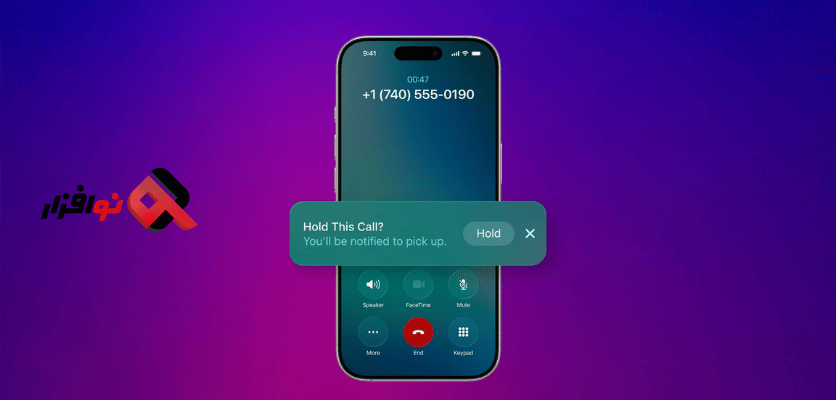
یکی از ویژگیهای بسیار کاربردی در گوشیهای آیفون، امکان فعالسازی پشت خطی (Call Waiting) است. این ویژگی به شما این امکان را میدهد که در حین مکالمه، تماسهای ورودی جدید را دریافت کرده و از میان آنها یکی را انتخاب کنید، بدون اینکه تماس قبلی قطع شود. با فعال کردن پشت خطی ایفون، دیگر نیازی به نگرانی در مورد از دست دادن تماسهای مهم نخواهید داشت.
در این مقاله، بهطور کامل نحوه فعالسازی این ویژگی را در آیفون، مشکلات رایج آن و روشهای رفع این مشکلات بررسی خواهیم کرد. با فعال کردن پشت خطی آیفون قسطی، دیگر هیچ تماس مهمی را از دست نخواهید داد. در این مقاله، راهنمای جامع فعالسازی و رفع مشکلات فعال کردن پشت خطی ایفون را بخوانید.
پشت خطی در آیفون چیست؟
پشت خطی (Call Waiting) به شما اجازه میدهد که در حین مکالمه، به تماسهای ورودی دیگر پاسخ دهید. این ویژگی بهویژه در مواقعی که نیاز به برقراری تماسهای مداوم دارید یا نمیخواهید تماسهای مهم را از دست بدهید، بسیار مفید است. در iOS 18 و مدلهای جدیدتر آیفون (مانند iPhone 15 و iPhone 16)، این ویژگی فعال کردن پشت خطی ایفون بهطور پیشفرض در دسترس است و با تنظیمات مناسب میتوان آن را فعال کرد.
با فعال کردن پشت خطی ایفون، اگر در حال مکالمه با یک فرد باشید و تماس دیگری وارد شود، میتوانید آن تماس را نگه دارید و با فرد دوم صحبت کنید، یا بعد از اتمام مکالمه قبلی، با تماس جدید برقرار کنید.
چگونه پشت خطی آیفون را فعال کنیم؟
برای فعال کردن پشت خطی ایفون، باید مراحل زیر را طی کنید. توجه داشته باشید که برخی از اپراتورها ممکن است این ویژگی را بهطور پیشفرض فعال کرده باشند، در این صورت نیاز به انجام مراحل اضافی نخواهید داشت.
1-بررسی فعال بودن پشت خطی با کد
قبل از انجام تنظیمات فعال کردن پشت خطی ایفون، ابتدا باید از فعال بودن پشت خطی سیمکارت خود اطمینان حاصل کنید. برای این کار، از کدهای زیر استفاده کنید:
- برای بررسی وضعیت پشت خطی، شماره *#43# را وارد کنید و سپس دکمه تماس را بزنید.
- اگر پشت خطی فعال نباشد، شماره *43# را وارد کرده و دکمه تماس را بزنید تا این ویژگی فعال شود.
این کدها با اکثر اپراتورها سازگار هستند، اما ممکن است برای برخی اپراتورها متفاوت باشند، بنابراین از اپراتور خود نیز اطلاعات لازم را دریافت کنید.
2-فعال کردن پشت خطی ایفون از طریق تنظیمات آیفون
برای فعال کردن پشت خطی ایفون از طریق تنظیمات آیفون، مراحل زیر را دنبال کنید:
- وارد Settings (تنظیمات) شوید.
- به Phone (تماس) بروید.
- در بخش Call Waiting (پشت خطی)، این گزینه را فعال کنید.
اگر این گزینه را پیدا نکردید یا امکان فعالسازی آن نبود، ممکن است اپراتور شما این ویژگی را غیرفعال کرده باشد و شما نیاز به تماس با پشتیبانی اپراتور دارید.

3-فعالسازی پشت خطی برای مدلهای Dual SIM
در آیفونهای Dual SIM (برای مثال iPhone 15 و iPhone 16)، شما میتوانید پشت خطی را برای هر یک از سیمکارتها فعال کنید. برای این کار:
- به Settings > Cellular (تنظیمات > سلولی) بروید.
- بر روی SIM 1 یا SIM 2 کلیک کنید.
- گزینه Call Waiting را فعال کنید.
این تنظیمات فعال کردن پشت خطی ایفون به شما این امکان را میدهند که برای هر یک از سیمکارتهای فیزیکی و eSIM پشت خطی را جداگانه تنظیم کنید.
رفع مشکلات رایج پشت خطی آیفون
اگر پشت خطی در آیفون شما کار نمیکند یا با مشکلاتی مواجه شدهاید، این راهحلها میتوانند به شما کمک کنند:
1-بررسی تنظیمات شبکه و اپراتور
پشت خطی ممکن است به دلیل تنظیمات اشتباه شبکه یا اپراتور کار نکند. برای رفع این مشکل:
- از Settings > Cellular مطمئن شوید که شبکه اپراتور شما بهدرستی وصل است.
- تماس با پشتیبانی اپراتور برای اطمینان از فعال بودن سرویس پشت خطی ممکن است ضروری باشد.
- گاهی اوقات، تنظیمات پیشفرض اپراتور ممکن است نیاز به تغییر داشته باشد، بنابراین اگر پشت خطی فعال نیست، با اپراتور خود تماس بگیرید.
2- راهاندازی مجدد آیفون
گاهی اوقات راهاندازی مجدد گوشی میتواند مشکلات نرمافزاری کوچک را برطرف کند. برای این کار:
- گوشی خود را خاموش کرده و چند ثانیه صبر کنید.
- سپس آن را دوباره روشن کنید و بررسی کنید که آیا پشت خطی فعال شده است یا خیر.
3-بهروزرسانی iOS
برخی از مشکلات نرمافزاری میتوانند باعث شوند که پشت خطی به درستی کار نکند. برای بهروزرسانی iOS:
- به Settings > General > Software Update بروید.
- اگر بهروزرسانی جدیدی موجود است، آن را دانلود و نصب کنید.
- پس از بهروزرسانی، آیفون خود را ریاستارت کنید و دوباره تست کنید.
4-تنظیمات تماس
در صورتی که گزینه Call Waiting در تنظیمات آیفون شما غیرفعال باشد، آن را بهطور دستی فعال کنید. همچنین، مطمئن شوید که گزینه Do Not Disturb در حالت فعال نیست، زیرا این گزینه میتواند بر روی دریافت تماسها تاثیر بگذارد.
نکاتی برای استفاده مؤثر از پشت خطی
برای استفاده بهینه از پشت خطی، این نکات را رعایت کنید:
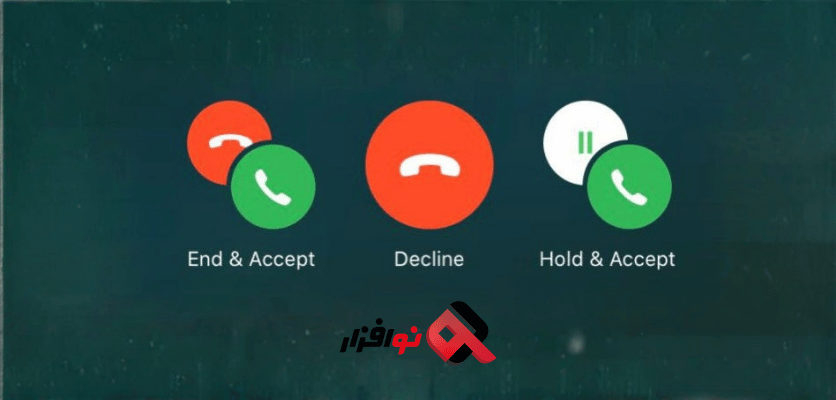
- انتقال تماسها: هنگام دریافت تماس جدید، میتوانید تماس قبلی را نگه دارید و یا آن را به فرد دیگری منتقل کنید.
- مدیریت تماسهای چندگانه: از این ویژگی برای مدیریت تماسهای مختلف بدون قطع ارتباط استفاده کنید.
- اطلاعرسانی به تماسگیرندگان: اگر تماس جدیدی در حال ورود است و نمیتوانید پاسخ دهید، از تماسگیرندگان بخواهید که کمی صبر کنند.
- کنفرانس تماس: در صورت نیاز، میتوانید چند تماس را به یکدیگر متصل کنید و بهطور همزمان با چند نفر صحبت کنید.
سخن پایانی
فعال کردن پشت خطی ایفون یکی از ویژگیهای مفید است که میتواند به شما در مدیریت تماسها کمک کند. با دنبال کردن مراحل ذکر شده، میتوانید این ویژگی را بهراحتی فعال کنید و از تماسهای خود بهطور مؤثر استفاده کنید. اگر بهدنبال خرید آیفون جدید به صورت قسطی هستید، مدلهای iPhone17 و iPhone 16 از Noafzar را بررسی کنید.
پرسشهای متداول
- چرا پشت خطی آیفون من فعال نمیشود؟
ممکن است مشکل فعال کردن پشت خطی ایفون از تنظیمات اپراتور یا فعال نبودن این ویژگی در سرویس شما باشد. با پشتیبانی اپراتور خود تماس بگیرید. - چگونه میتوانم پشت خطی را غیرفعال کنم؟
برای غیرفعال کردن پشت خطی ایفون به Settings > Phone بروید و گزینه Call Waiting را غیرفعال کنید. - آیا استفاده از پشت خطی هزینهای دارد؟
هزینه استفاده از پشت خطی بسته به اپراتور شما متفاوت است. برای اطلاعات دقیقتر باید با اپراتور خود تماس بگیرید.


